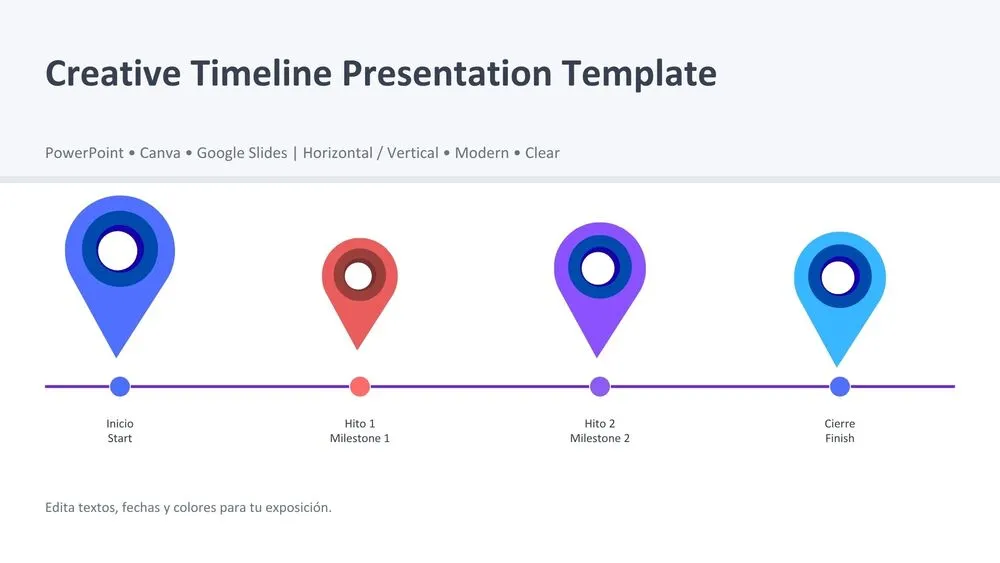
Plantilla de presentación con roadmap horizontal de cohete para PowerPoint, Canva y Google Slides
Descarga la plantilla para PowerPoint, Google Slides o Canva con un solo clic.
Plantilla de presentación con roadmap (hoja de ruta) para estrategia de crecimiento
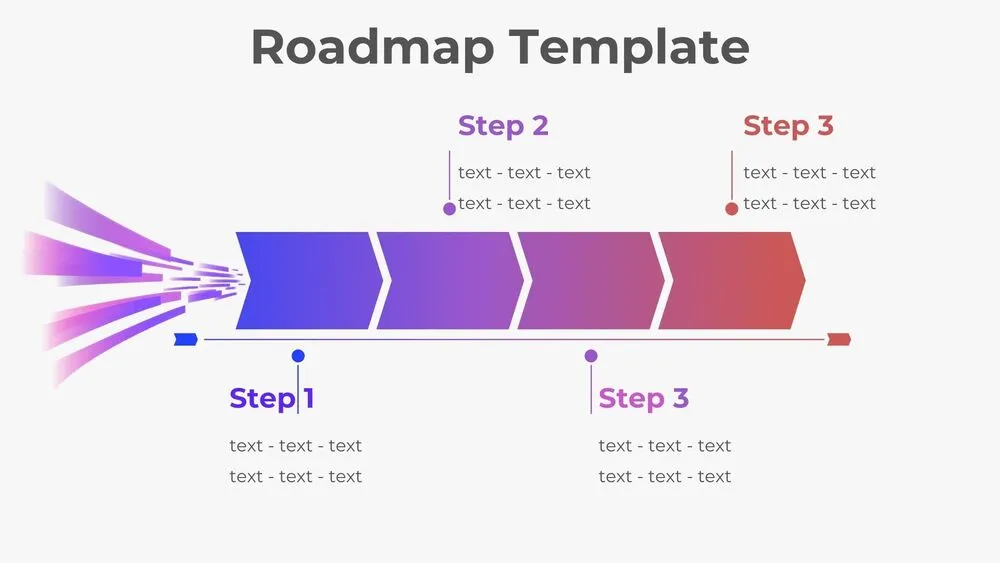
Esta plantilla de presentación con roadmap horizontal presenta un plan de avance claro y visual, destacando un cohete de lanzamiento en el lado izquierdo y una secuencia de flechas rectangulares que recorren la diapositiva de forma progresiva. Su paleta de degradados en tonos morado y naranja aporta un estilo moderno, ideal para lanzamientos de producto y estrategias de crecimiento.
Cada punto de control incluye un título y un bloque de texto para definir objetivos, responsables y fechas, lo que facilita el seguimiento de iniciativas estratégicas. Es perfecta para calendarios de marketing, planes de lanzamientos, hojas de ruta estratégicas y revisiones de OKR. Además, se adapta fácilmente a ritmos semanales, mensuales o trimestrales. Totalmente editable en PowerPoint, Canva y Google Slides.
- 🚀 Elemento de lanzamiento con cohete para marcar el inicio del roadmap
- ⬛ Flechas de bordes rectos para una progresión clara y ordenada
- 🏷️ Títulos y descripciones en cada paso para mayor claridad
- 📅 Fácil de escalar a planes mensuales, trimestrales o por hitos
- 🧭 Ideal para mapas estratégicos, roadmaps y revisiones de OKR
- 🧑🏫 Diseños claros aptos para enseñanza y planificación de proyectos
- 🖨️ Espaciado preparado para impresión y anotaciones
- 🖥️ Compatible con PowerPoint, Canva y Google Slides en una única plantilla
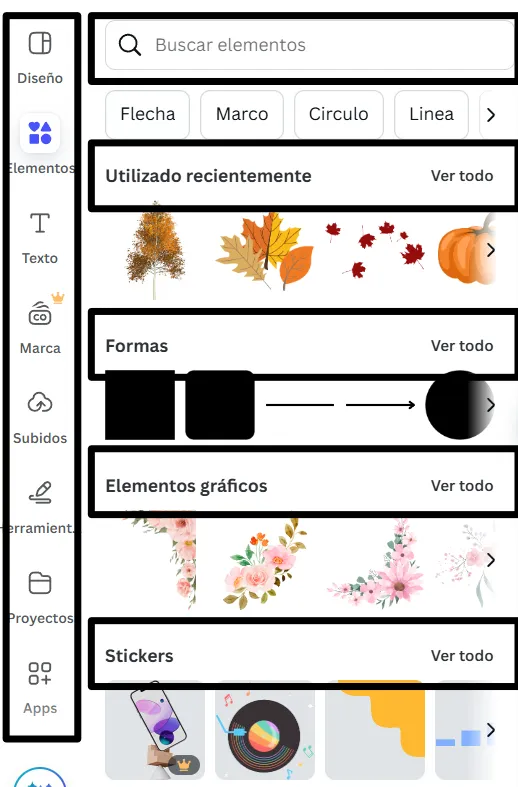
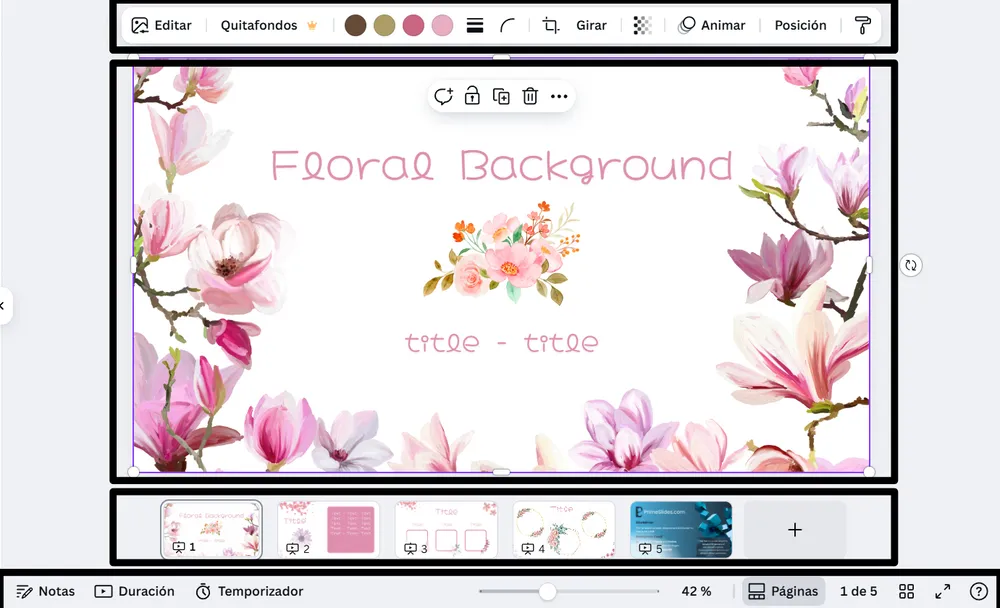
Edita fuentes, colores e imágenes fácilmente utilizando el editor de arrastrar y soltar de Canva. Accede a elementos, ilustraciones y tipografías gratuitas para personalizar cada diapositiva según tu estilo y necesidades.
🏷️ Etiquetas relacionadas
📌 Preguntas frecuentes
Haz clic en el botón de Google Slides y, cuando se te solicite, selecciona “Crear una copia”. Se generará automáticamente una copia de la plantilla en tu Google Drive, lista para editar y usar en Google Slides.
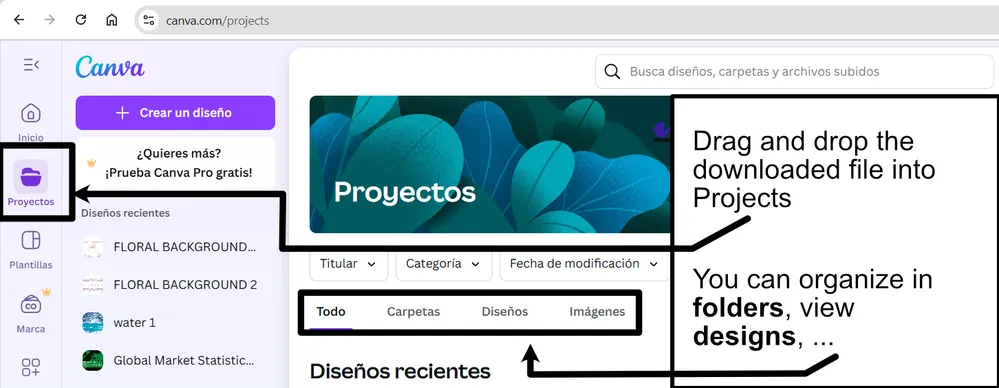
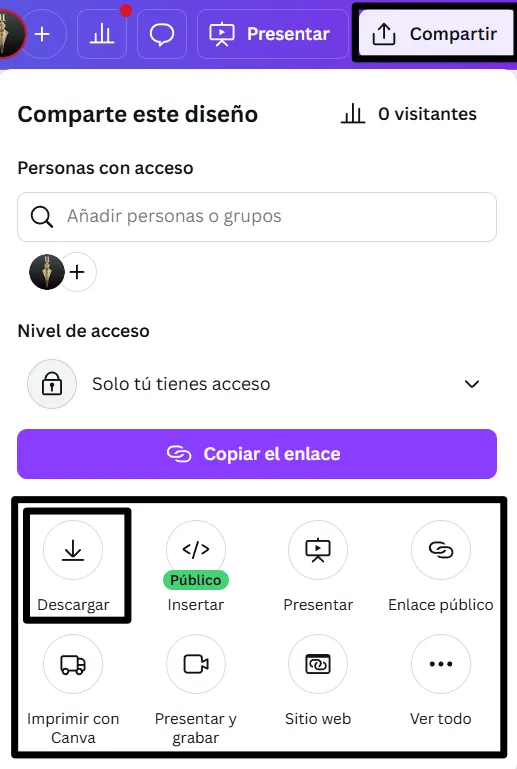
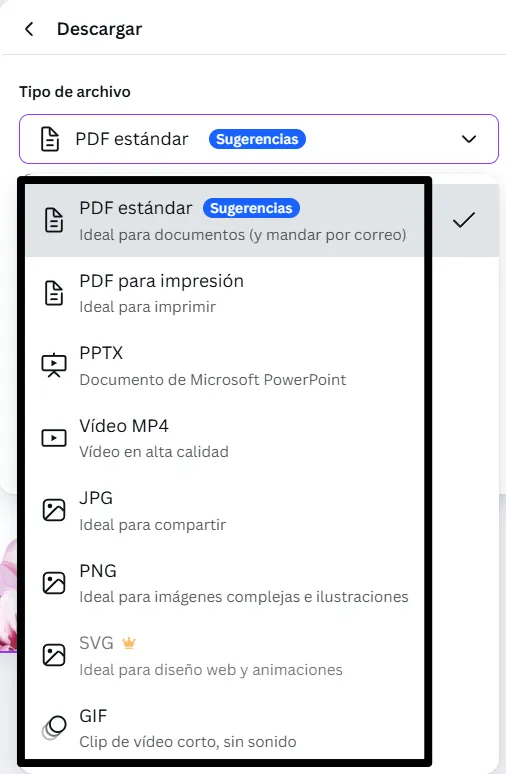
Descarga el archivo y abre Canva. Arrastra el archivo descargado a la carpeta que prefieras y, una vez subido, podrás editarlo como cualquier otro proyecto dentro de Canva.