Plantilla de presentación con árbol de decisión jerárquico para PowerPoint, Canva y Google Slides
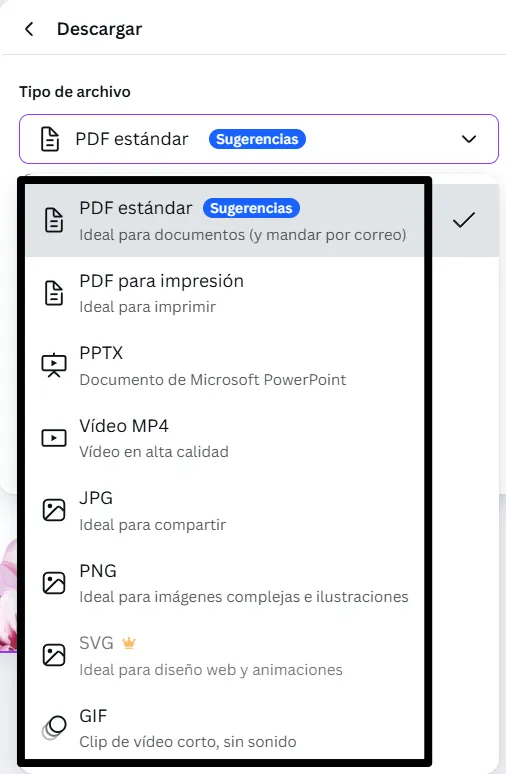
Descarga la plantilla para PowerPoint, Google Slides o Canva con un solo clic.
Plantilla de presentación empresarial con árbol de decisión jerárquico
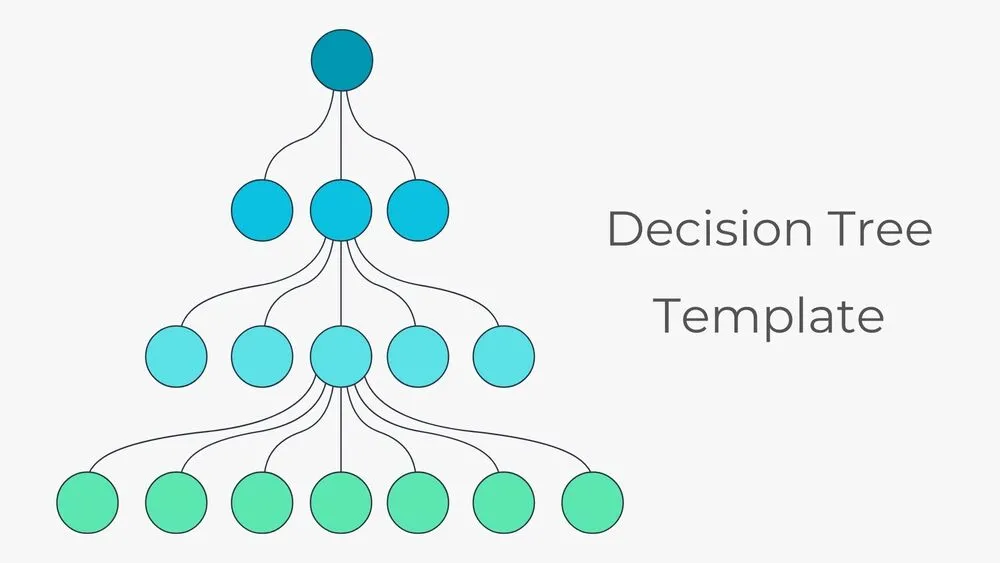
Esta plantilla de presentación con árbol de decisión jerárquico permite representar elecciones complejas de forma clara y estructurada mediante nodos circulares y conectores limpios. El flujo parte de un nodo principal y se ramifica en distintos niveles, facilitando la visualización de criterios, opciones, resultados y acciones de manera lógica y comprensible.
Incluye una paleta principal en tonos azul marino, celeste y verde con un enfoque académico y profesional, ideal para clases universitarias, economía y sesiones estratégicas. Además, incorpora una segunda diapositiva con una variación cromática en tonos rojo, naranja y crema, pensada para propuestas, presentaciones a stakeholders o revisiones ejecutivas. Es perfecta para mapear objetivos, comparar caminos, definir planes de acción y comunicar decisiones de gestión con claridad. Totalmente editable en PowerPoint, Canva y Google Slides.
- ✅ Nodos circulares limpios con ramificación multinivel para flujos lógicos claros
- 🎨 Doble estilo de color: azul marino/celeste/verde y versión cálida rojo/naranja/crema
- 🧭 Ideal para estrategia, resolución de problemas, KPI, objetivos, checklists y planes de acción
- 🏫 Diseño orientado a docencia universitaria, economía y sesiones de intercambio de conocimiento
- ✍️ Marcadores de texto fáciles de editar para criterios, opciones, resultados y próximos pasos
- 📊 Formato panorámico 16:9 con gráficos vectoriales editables para máxima nitidez
- 💼 Preparada para impresión y optimizada para pantalla en propuestas y workshops
- 🖥️ Compatible con PowerPoint, Canva y Google Slides en una sola plantilla unificada
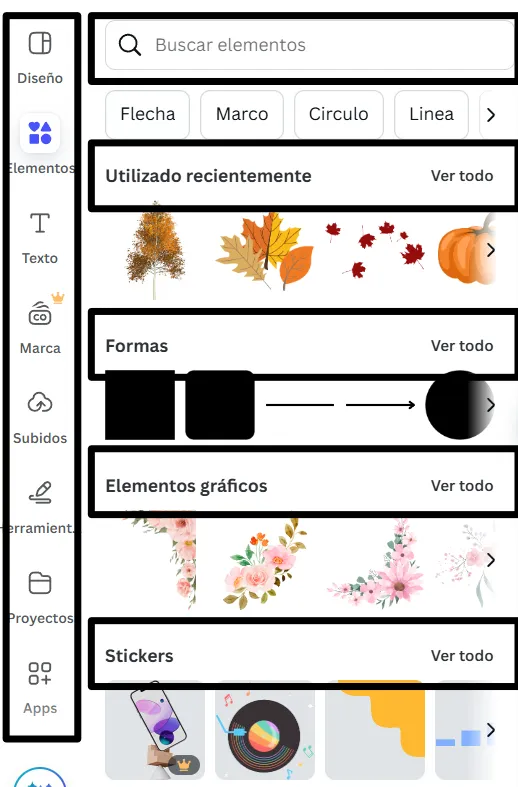
Edita fuentes, colores e imágenes fácilmente utilizando el editor de arrastrar y soltar de Canva. Accede a elementos, ilustraciones y tipografías gratuitas para personalizar cada diapositiva según tu estilo y necesidades.
🏷️ Etiquetas relacionadas
📌 Preguntas frecuentes
Haz clic en el botón de Google Slides y, cuando se te solicite, selecciona “Crear una copia”. Se generará automáticamente una copia de la plantilla en tu Google Drive, lista para editar y usar en Google Slides.
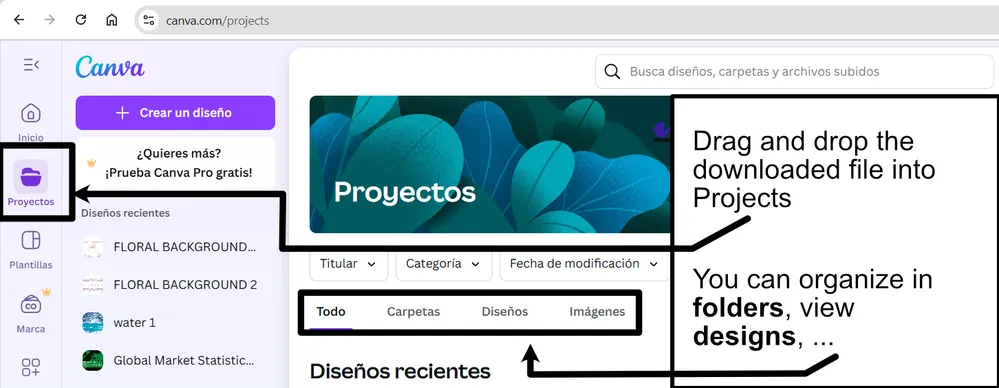
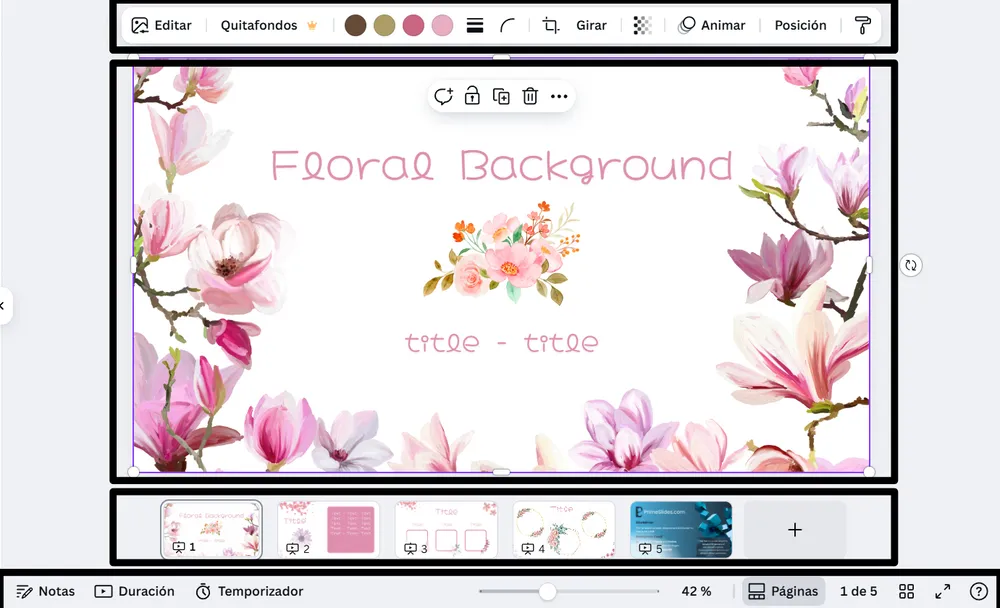
Descarga el archivo y abre Canva. Arrastra el archivo descargado a la carpeta que prefieras y, una vez subido, podrás editarlo como cualquier otro proyecto dentro de Canva.