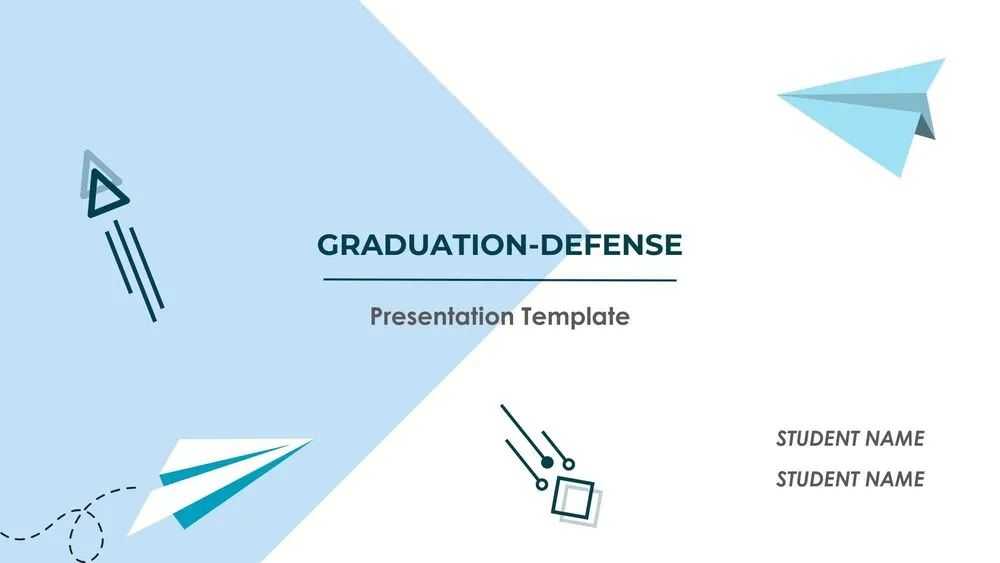
Plantilla de presentación educativa azul para PowerPoint, Canva y Google Slides
Descarga la plantilla para PowerPoint, Google Slides o Canva con un solo clic.
Plantilla de presentación educativa con diseño minimalista en tonos azules
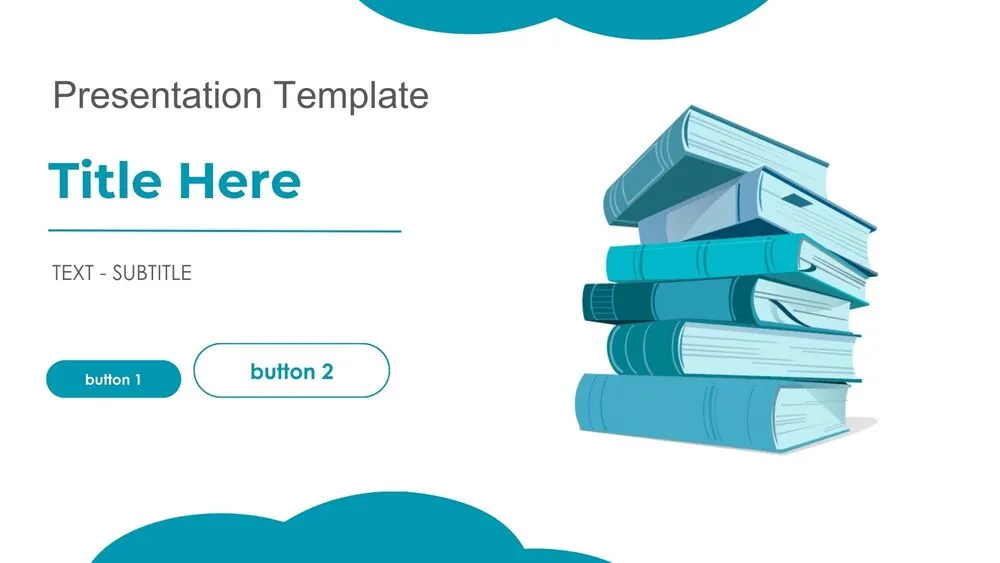
Esta plantilla de presentación educativa en color azul combina un enfoque minimalista moderno con ilustraciones vectoriales de libros y elementos académicos. Su diseño limpio y estructurado aporta claridad visual, facilitando la explicación de conceptos en entornos educativos formales.
Incluye ilustraciones de libros apilados, cuadernos abiertos y composiciones infográficas pensadas para líneas de tiempo, comparaciones y secciones de resumen. Es una opción versátil tanto para educación secundaria como universitaria, ideal para clases, proyectos estudiantiles o materiales docentes. Totalmente editable en PowerPoint, Canva y Google Slides.
- 📘 Diapositiva de portada con libros apilados y tonos azules modernos
- 📚 Ilustraciones de libros y cuadernos distribuidas a lo largo de la presentación
- 📱 Diseño vectorial con móvil, libros y elementos decorativos académicos
- 📊 Diapositiva con línea de tiempo para procesos o puntos clave
- 🟦 Diapositiva comparativa con 3 libros presentada como podio visual
- ✅ Diseños infográficos limpios con espacios para texto
- 🙏 Diapositiva final de cierre con mensaje de agradecimiento
- 🖥️ Totalmente editable en PowerPoint, Canva y Google Slides
- 📚 Ideal para educación secundaria, universidad y recursos de enseñanza
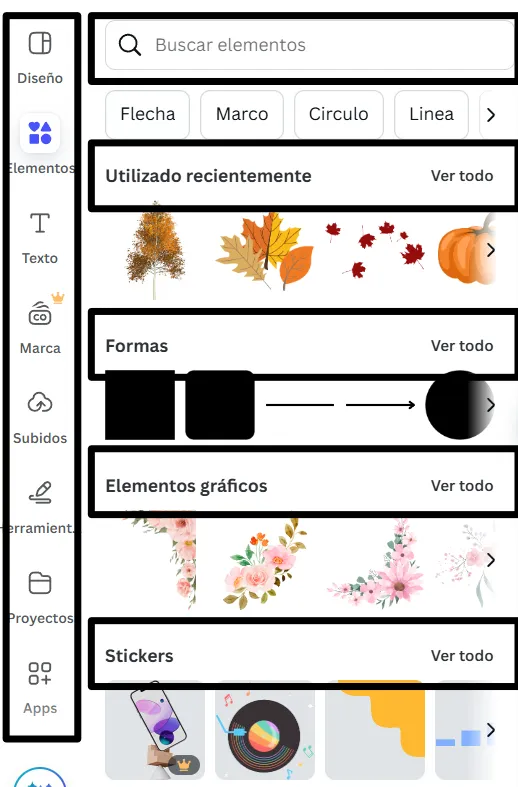
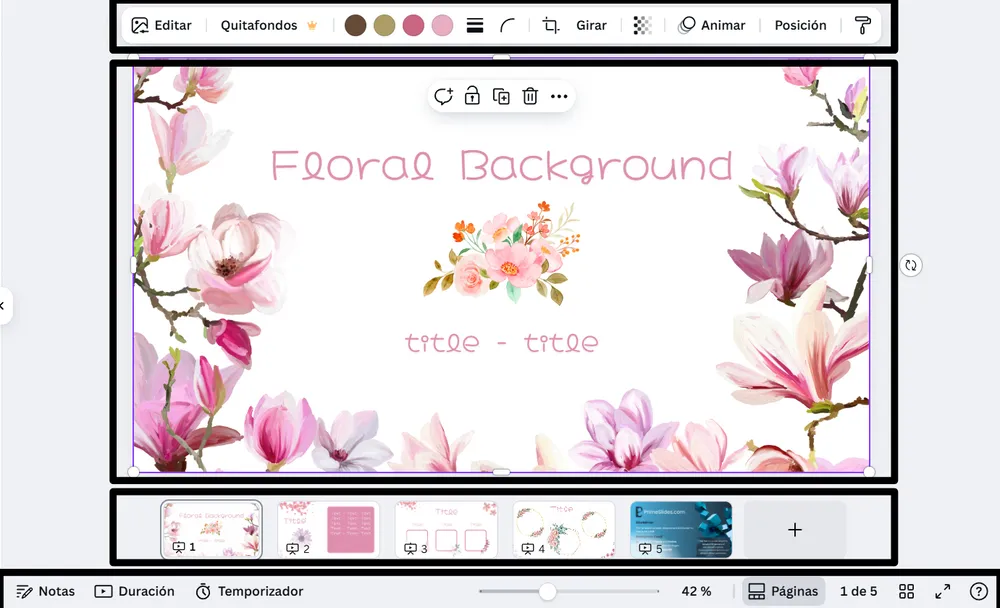
Edita fuentes, colores e imágenes fácilmente utilizando el editor de arrastrar y soltar de Canva. Accede a elementos, ilustraciones y tipografías gratuitas para personalizar cada diapositiva según tu estilo y necesidades.
🏷️ Etiquetas relacionadas
📌 Preguntas frecuentes
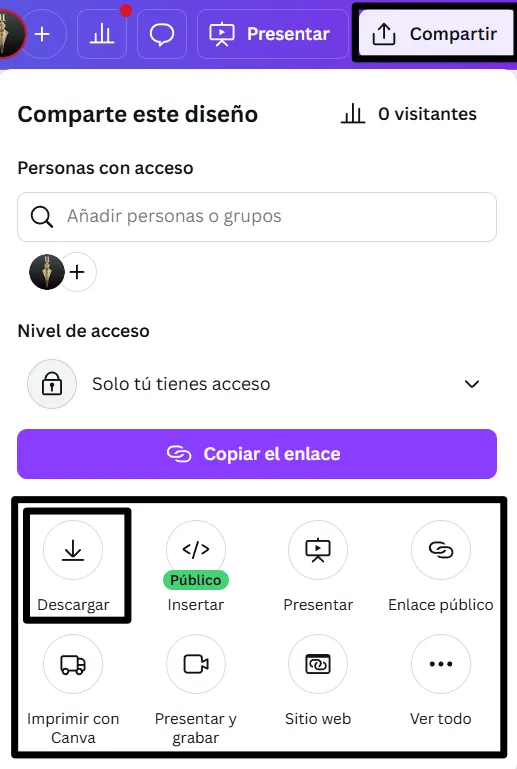
Haz clic en el botón de Google Slides y, cuando se te solicite, selecciona “Crear una copia”. Se generará automáticamente una copia de la plantilla en tu Google Drive, lista para editar y usar en Google Slides.
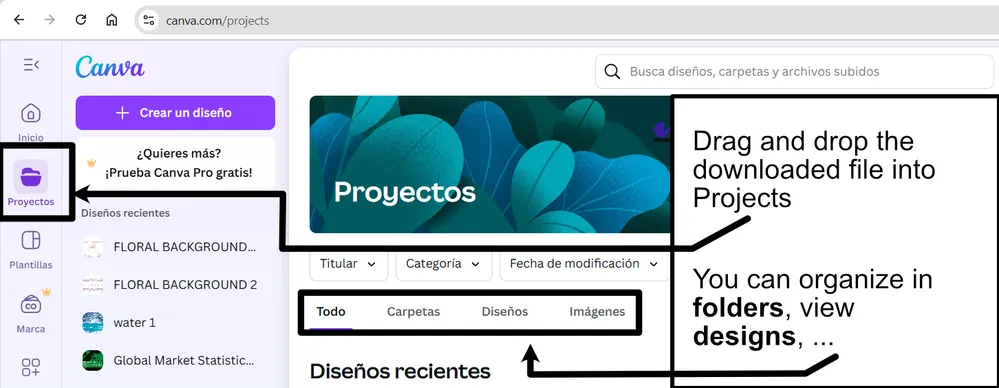
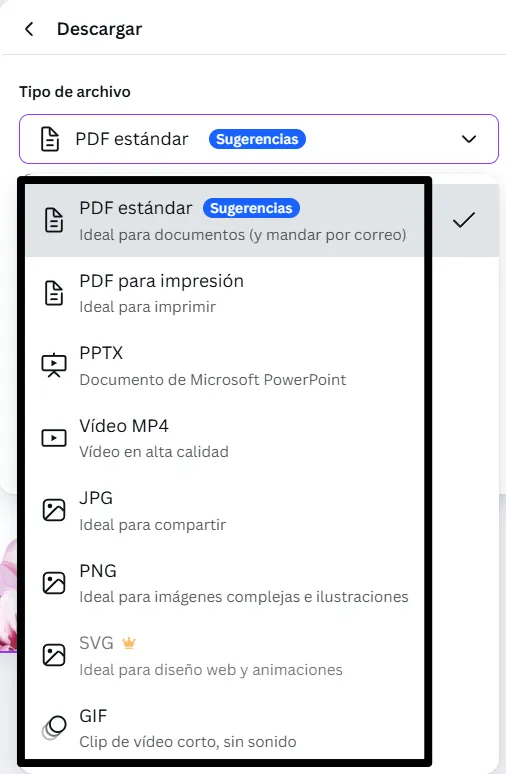
Descarga el archivo y abre Canva. Arrastra el archivo descargado a la carpeta que prefieras y, una vez subido, podrás editarlo como cualquier otro proyecto dentro de Canva.