Plantilla de presentación con línea de tiempo violeta oscuro para PowerPoint, Canva y Google Slides
Descarga la plantilla para PowerPoint, Google Slides o Canva con un solo clic.
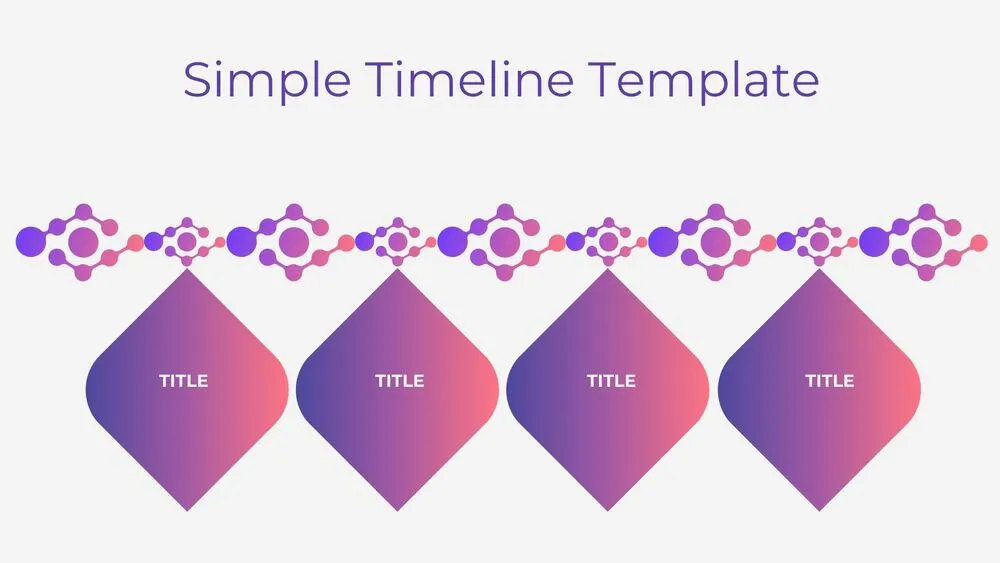
Plantilla de presentación con línea de tiempo (timeline) para fechas e hitos
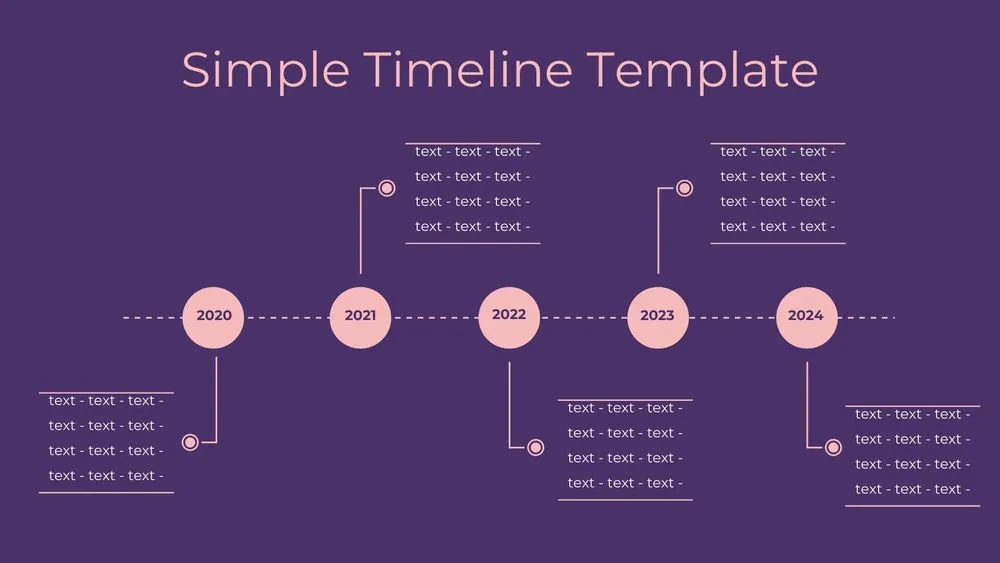
Esta plantilla de presentación con línea de tiempo en violeta oscuro utiliza un fondo profundo que resalta una guía punteada horizontal y cinco pines en tonos rosa pastel para marcar fechas clave. Su diseño minimalista, combinado con una tipografía calmada y legible, mantiene el foco en los hitos sin distracciones visuales.
Cada pin incluye una fecha y una breve descripción situada debajo, lo que facilita una lectura rápida y ordenada. Es una opción ideal para resúmenes ejecutivos, fases de investigación, calendarios académicos y planificación de cursos. Elegante sin resultar recargada, funciona igual de bien en pantalla que en material impreso. Totalmente editable en PowerPoint, Canva y Google Slides.
- 🟣 Fondo oscuro en tonos violeta con pines pastel de alto contraste
- 🗓️ Etiquetado claro de fechas bajo cada marcador
- 🧭 Ideal para resúmenes ejecutivos y planificación académica
- 🧑🏫 Perfecta para clases, seminarios y esquemas de cursos
- 📄 Estilo minimalista pensado para una impresión limpia
- 📐 Rejillas compactas para un espaciado ordenado
- 🖼️ Compatible con tipografías claras o de mayor peso visual
- 🖥️ Compatible con PowerPoint, Canva y Google Slides en una única plantilla
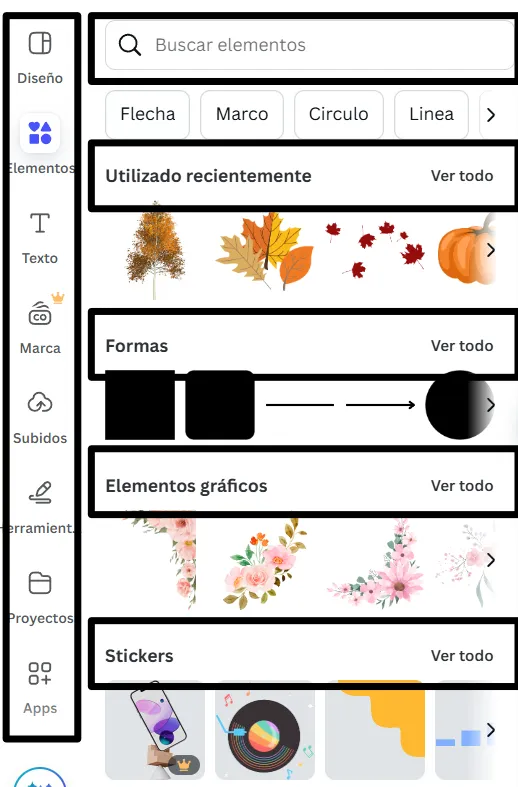
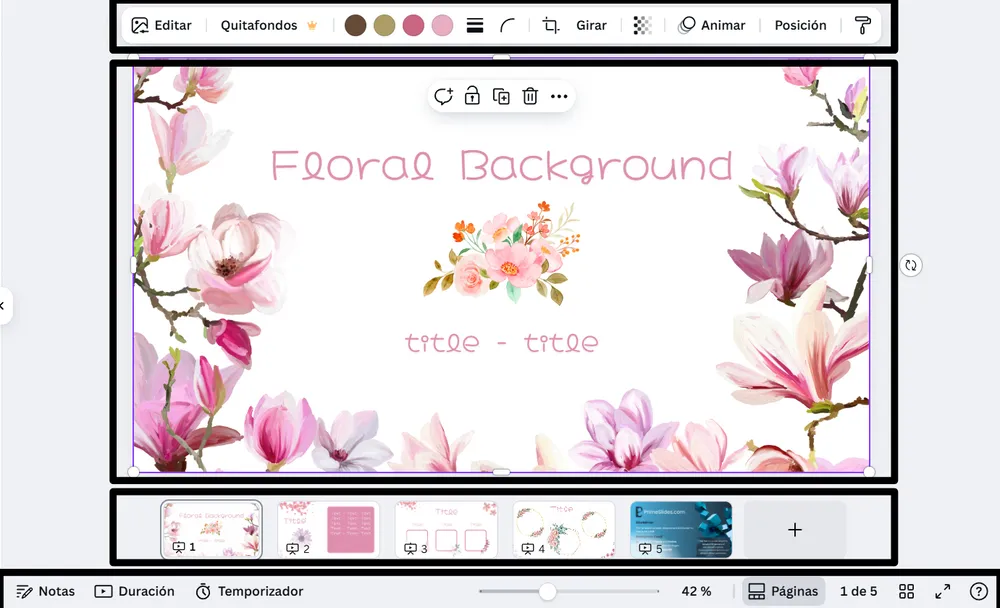
Edita fuentes, colores e imágenes fácilmente utilizando el editor de arrastrar y soltar de Canva. Accede a elementos, ilustraciones y tipografías gratuitas para personalizar cada diapositiva según tu estilo y necesidades.
🏷️ Etiquetas relacionadas
📌 Preguntas frecuentes
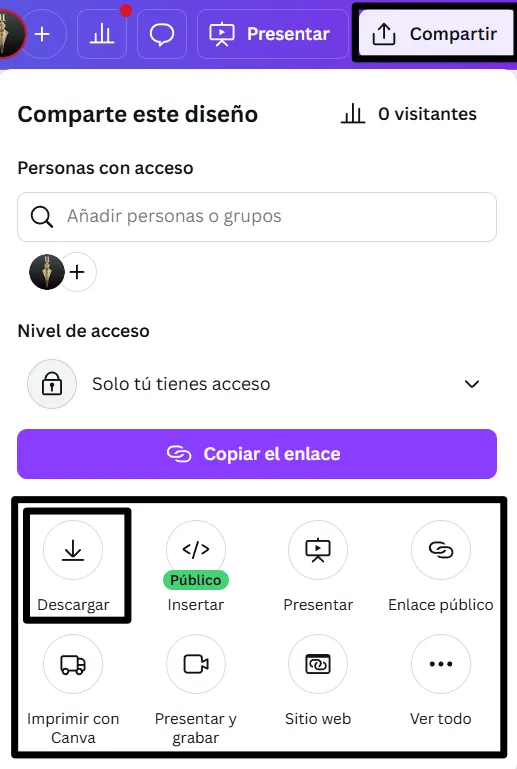
Haz clic en el botón de Google Slides y, cuando se te solicite, selecciona “Crear una copia”. Se generará automáticamente una copia de la plantilla en tu Google Drive, lista para editar y usar en Google Slides.
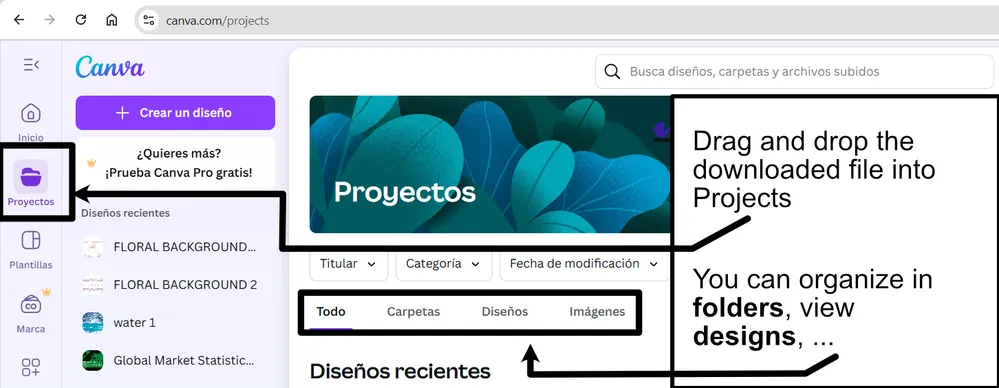
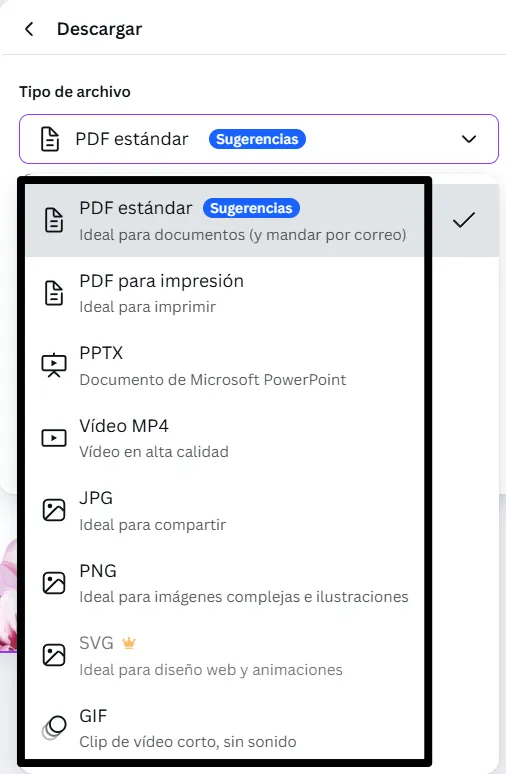
Descarga el archivo y abre Canva. Arrastra el archivo descargado a la carpeta que prefieras y, una vez subido, podrás editarlo como cualquier otro proyecto dentro de Canva.