Explora las mejores plantillas de presentación de Ventas para PowerPoint, Google Slides y Canva
Gana reuniones con una plantilla de presentación de ventas diseñada para la claridad: problema, solución, prueba y próximos pasos. Elige una presentación de ventas en PowerPoint para revisiones ejecutivas y mantén una estructura coherente con agenda, propuesta de valor, precios y casos de éxito en PowerPoint, Google Slides y Canva.
¿Temporada de planificación? Usa una presentación de plan de ventas para definir objetivos, territorios e iniciativas. Colabora en tiempo real con una plantilla de ventas en Google Slides para revisiones de pipeline y QBRs, combinando gráficos, KPIs y líneas de tiempo para decisiones rápidas.
Completa tu kit con formación y embudos: desarrolla habilidades con una presentación de formación en ventas y visualiza el recorrido del cliente con diapositivas de embudo de ventas. Mantén un mensaje por diapositiva, etiqueta los datos directamente y exporta a PDF o PNG para seguimientos.
FAQs
¿Qué debe incluir una presentación de ventas?
Dolor del cliente, solución diferenciada, pruebas (logos o casos), precios y ROI, cronograma y próximos pasos. Un mensaje clave por diapositiva.
¿PowerPoint o Google Slides para ventas?
PowerPoint destaca por su acabado visual; Google Slides facilita la colaboración. Ambos exportan correctamente a PDF o PNG.
¿Cómo presentar números con claridad?
Prioriza KPIs, usa etiquetas directas, evita efectos 3D y añade una conclusión breve. Mantén colores consistentes en los gráficos.
¿Hay opciones gratuitas para empezar?
Sí, puedes comenzar con plantillas de presentación de ventas gratuitas y pasar a packs premium con diseños avanzados y sets de iconos.
¿Te gustaría recibir acceso anticipado a nuevas plantillas de presentación gratuitas, consejos de diseño y novedades exclusivas? Suscríbete a nuestro boletín hoy mismo.
🛠️ Cómo descargar y editar tu plantilla en Canva
Canva es la forma más rápida y sencilla de personalizar tu plantilla. Edita textos, colores, imágenes y diseños con solo unos clics, sin necesidad de instalar ningún programa.
✨ Incluye:
Iconos, elementos y gráficos animados gratuitos
Fuentes, paletas de color y herramientas de diseño integradas
Subida de archivos, audio, vídeo y colaboración en tiempo real
✅ Sigue estos pasos para personalizarla en Canva
PASO 1. Haz clic en el botón azul “Canva” para descargar el archivo en formato .pptx.
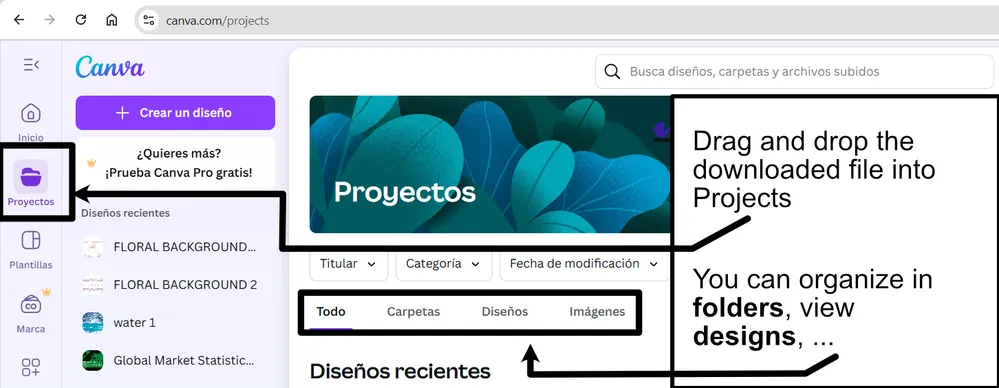
PASO 2. Arrastra y suelta el archivo descargado en la sección Proyectos de tu panel de Canva.
Dentro de Proyectos encontrarás pestañas como Carpetas, Diseños, Imágenes y una sección “Todo” que las agrupa. En la barra lateral izquierda verás además muchas herramientas útiles para editar tu presentación.
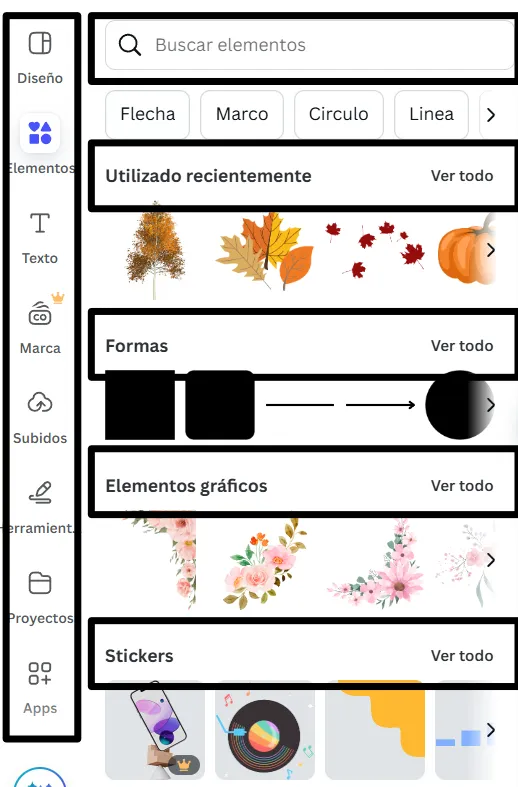
PASO 3. Al abrir la plantilla, verás en el panel izquierdo las diapositivas prediseñadas, junto con elementos como fotos gratuitas y premium, vectores, textos, archivos subidos y otras herramientas o aplicaciones disponibles en Canva.
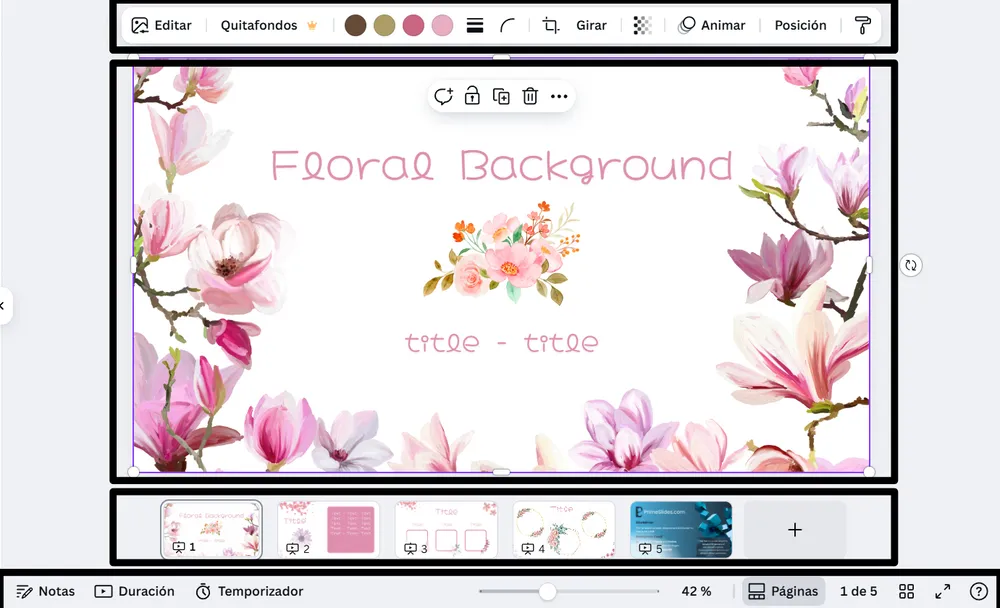
PASO 4. En el centro de la pantalla se mostrará la diapositiva activa.
En la parte superior encontrarás una barra de herramientas con opciones como Editar, Eliminador de fondo (función premium), controles de color para los elementos o imágenes seleccionadas y otras herramientas de texto e imagen.
En la parte inferior verás el navegador de diapositivas con todas las páginas y un botón “+” para añadir una nueva diapositiva.
Justo debajo, encontrarás una barra adicional con opciones como Notas, Duración de la presentación, Temporizador, entre otras.
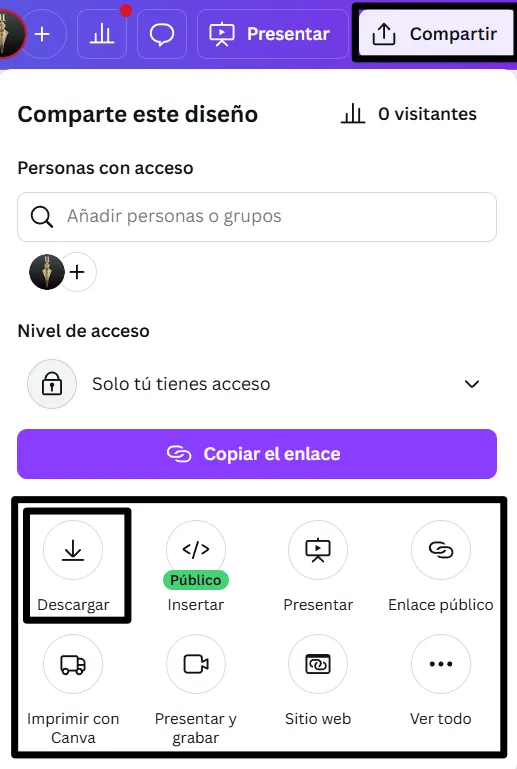
PASO 5. Cuando termines de editar, haz clic en “Compartir” para acceder a varias opciones: Descargar, Presentar, Insertar en un sitio web, Crear un enlace público, y más.
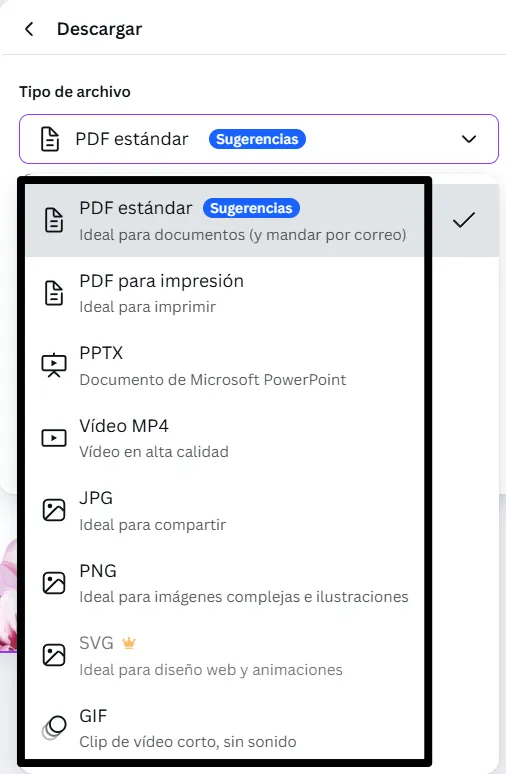
PASO 6. Puedes exportar tu presentación en varios formatos: PDF, PPTX, vídeo, JPG, PNG, entre otros.