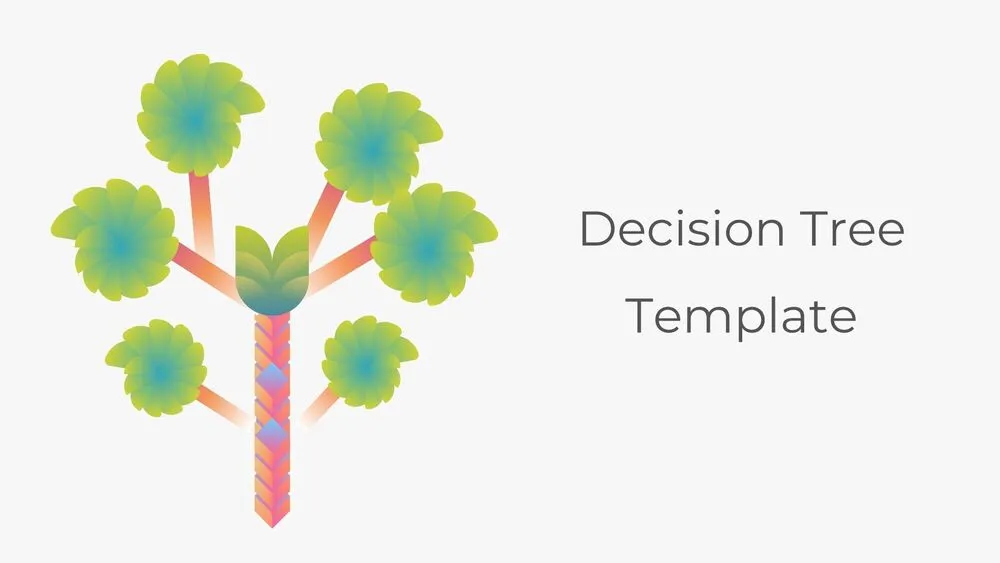
Decision Tree Presentation Templates and Slides – Free & Premium for PowerPoint, Canva & Google Slides
Download free decision tree presentation templates for PowerPoint, Canva, and Google Slides. Map choices to outcomes with clear branches, probabilities, costs, and payoffs ⬇️
❮
❯
Explore the Best Decision Tree PowerPoint Templates, Google Slides & Canva Decision Tree Themes
✨ Decision tree slides help you compare options with less debate and more clarity. Use branches to show choices, chance events, and outcomes, then add probabilities, costs, and payoffs to make trade-offs visible.
These layouts work great for product bets, pricing decisions, operational changes, and risk reviews. Add labels for assumptions, highlight the recommended path, and include best/base/worst scenarios when outcomes are uncertain.
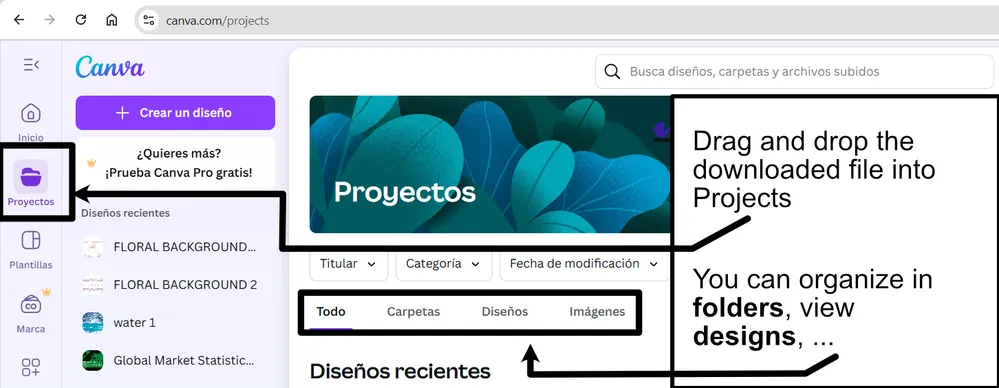
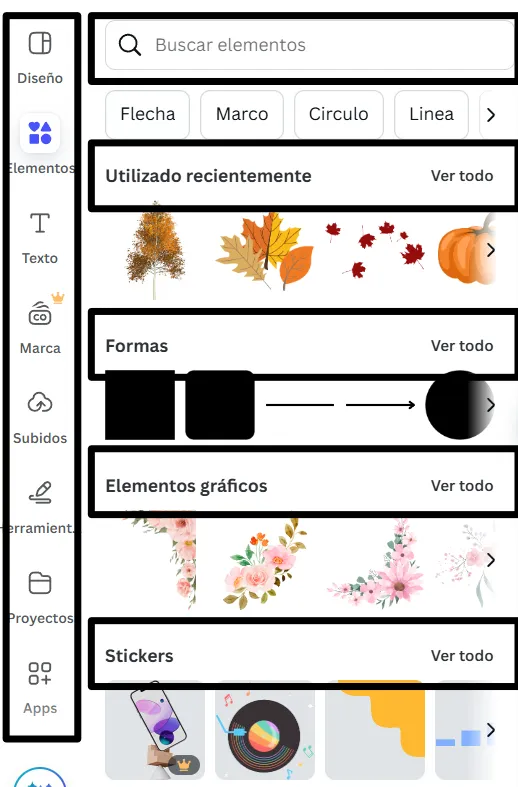
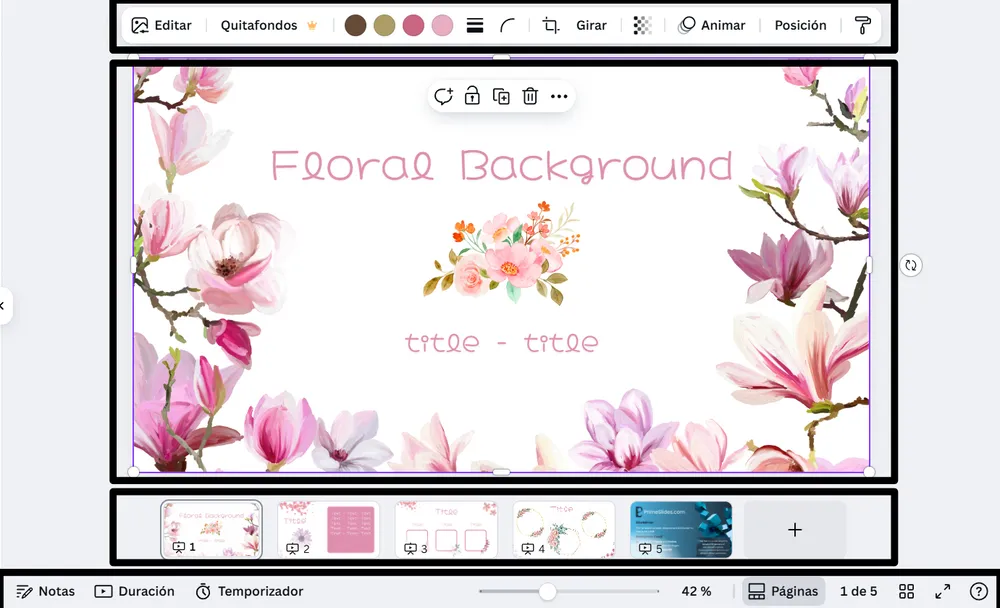
Edit in PowerPoint, Canva, or Google Slides, then present live or export a clean PDF for stakeholder packs. Duplicate nodes, align branches to a grid, and keep line weights consistent so even complex trees stay readable.
Best for:
- Go/no-go decisions and scenario planning
- Risk and uncertainty discussions
- Cost-benefit and expected value comparisons
- Product, operations, and strategy reviews
- Workshop exercises and decision alignment
Explore related templates:
Readability tip: If the tree gets deep, split it into two slides and keep one decision path highlighted per discussion.
❓ FAQs
Are these Decision Tree presentation templates free to download?
Yes—this tag includes free decision tree presentation templates. If a template is premium, it will be clearly labeled on its template page.
What is a decision tree presentation?
A visual model that maps choices to outcomes using branches, probabilities, and payoffs, making it easier to compare scenarios and pick a path.
Decision tree vs flowchart, what’s the difference?
Decision trees quantify uncertainty with probabilities and payoffs, while flowcharts describe steps and logic without expected-value comparisons.
How do I build a decision tree in PowerPoint or Google Slides?
Start from a template, duplicate branch groups, and label each node. Align to a grid and keep symbols and line weights consistent.
Do these slides work in PowerPoint, Canva, and Google Slides?
Yes, you can edit decision tree layouts in PowerPoint, Canva, and Google Slides, then export to PDF for sharing.
How do I keep complex trees readable?
Limit depth per slide, group branches by section, and show one highlighted path at a time. Put numbers in aligned columns for quick scanning.
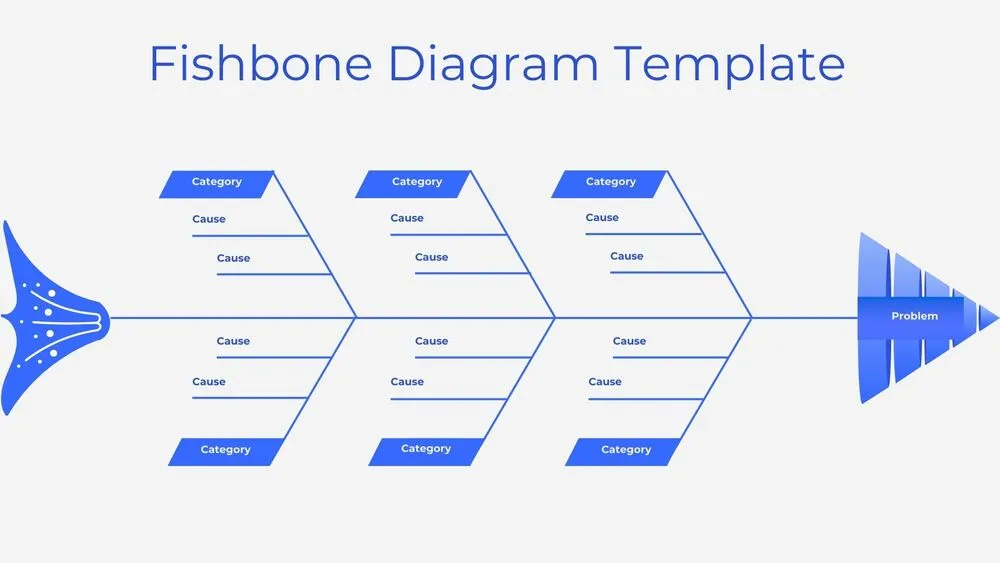
Minimalist Blue Fishbone Diagram Presentation Template for PowerPoint, Canva & Google Slides

Minimalist Blue Flowchart Diagram Presentation Template for PowerPoint, Canva & Google Slides

Minimalist Orange Flowchart Diagram Presentation Template for PowerPoint, Canva & Google Slides
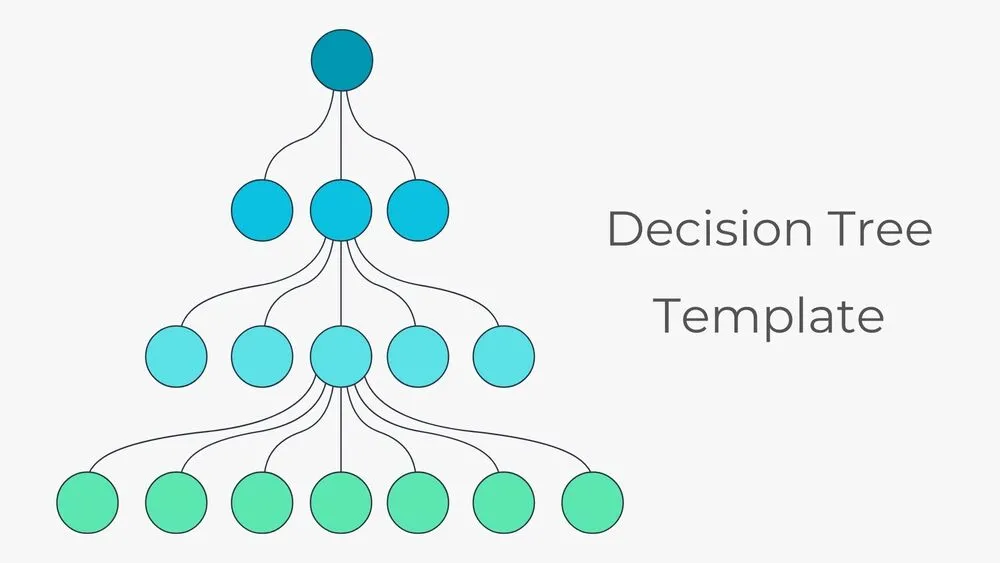
Hierarchical Decision Tree Mapping Presentation Template for PowerPoint, Canva & Google Slides