
Pastel Presentation Templates and Slides – Free & Premium for PowerPoint, Canva & Google Slides
Download free pastel presentation templates for PowerPoint, Canva, and Google Slides. Create soft, elegant slides with gentle colorways that keep content calm and readable ⬇️
Explore the Best Pastel PowerPoint Templates, Google Slides & Canva Pastel Themes
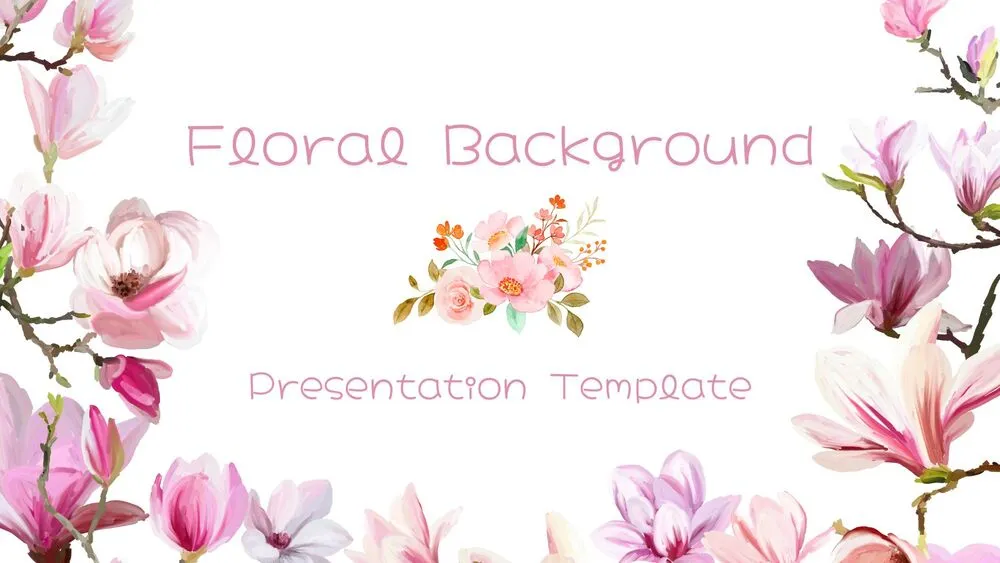
✨ Pastel slides are designed to feel soft, friendly, and calm while keeping your message clear. Use these presentation layouts when you want gentle color accents, clean typography, and enough space for content to breathe.
They work well for classroom lessons, wellness and lifestyle decks, brand stories, invitations, and photo presentations. For example, use a pastel cover, add a simple agenda, then highlight key points with subtle color blocks and framed photos instead of heavy shapes.
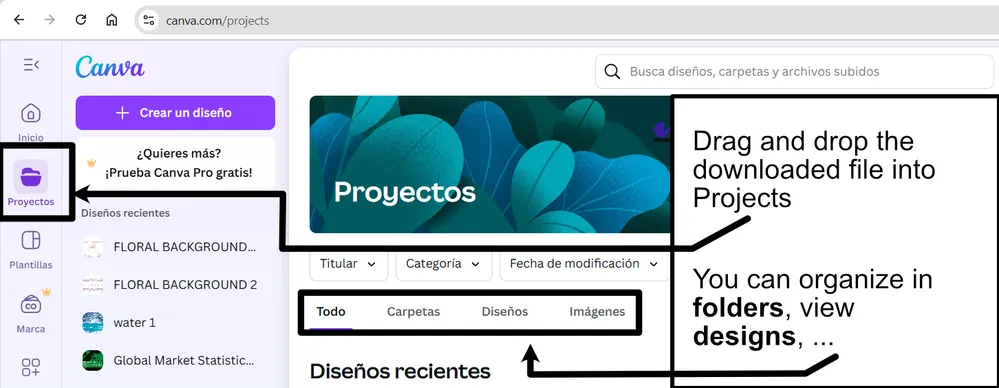
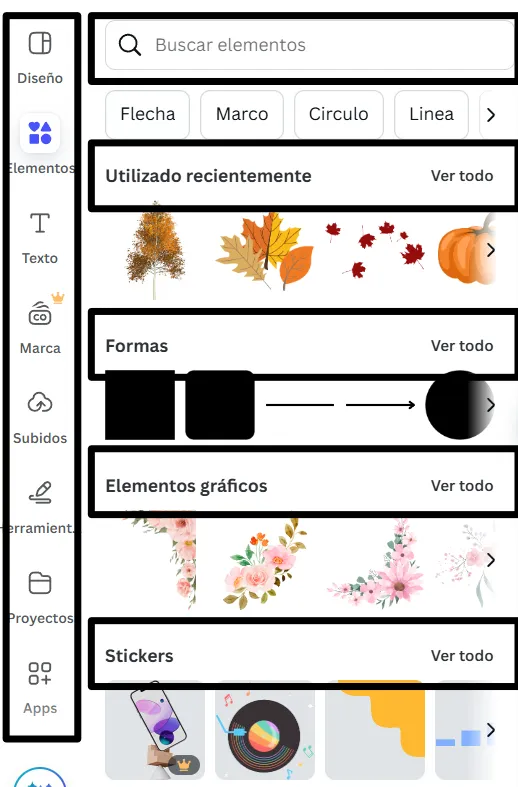
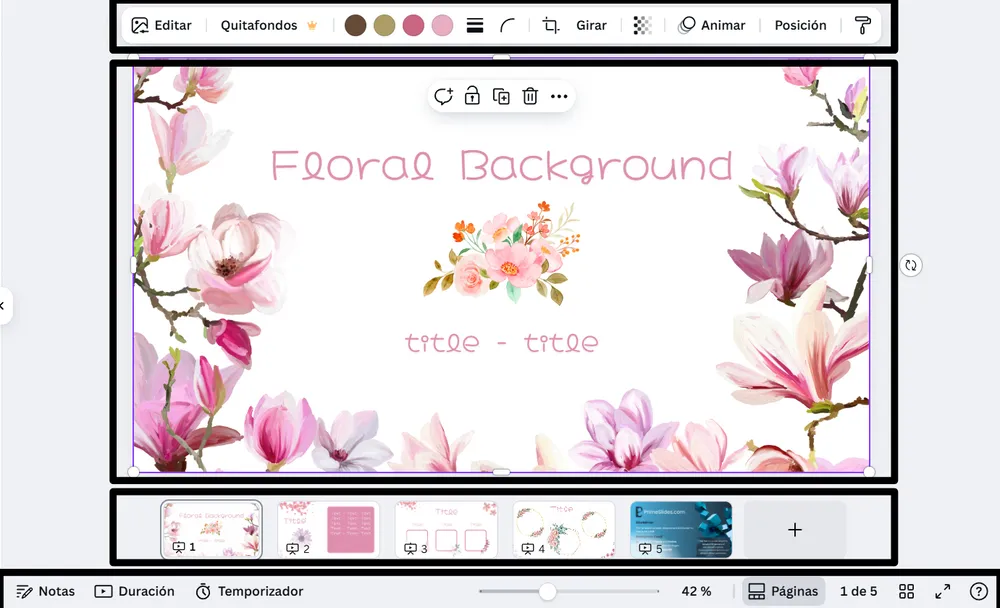
Edit the deck in PowerPoint, Canva, and Google Slides, then present live or export to PDF for handouts and sharing. Swap palette tones, replace images, and keep text high-contrast so every slide stays readable on screens and in print.
Readability tip: use pastel colors for highlights only, and keep body text dark on light backgrounds for strong contrast.
Best for:
- Soft, calm presentations and brand storytelling
- Invitations, announcements, and event slides
- Education decks and classroom lessons
- Photo stories with gentle frames
- Wellness, beauty, and lifestyle topics
Explore related templates:
❓ FAQs
Are these pastel presentation templates free to download?
Yes—this tag includes free pastel presentation templates. If a template is premium, it will be clearly labeled on its template page.
What is a pastel presentation template?
A slide design that uses soft colors, clean spacing, and clear typography to create a calm, approachable look.
How do I keep pastel slides readable?
Use dark text on light backgrounds, limit accents to one or two tones, and avoid low-contrast text over photos.
Can I print pastel-themed slides?
Yes, export to PDF and keep backgrounds light with strong contrast so text remains crisp on paper.
Do these slides work in PowerPoint, Canva, and Google Slides?
Yes, you can edit the slides in PowerPoint, Canva, and Google Slides, present live, and export to PDF for sharing.
When should I choose pastel over bold colors?
Choose pastel when you want a friendly, soothing tone, like for education, lifestyle, wellness, or celebration decks.

Cozy Woodland Fall Presentation Template for PowerPoint, Canva & Google Slides
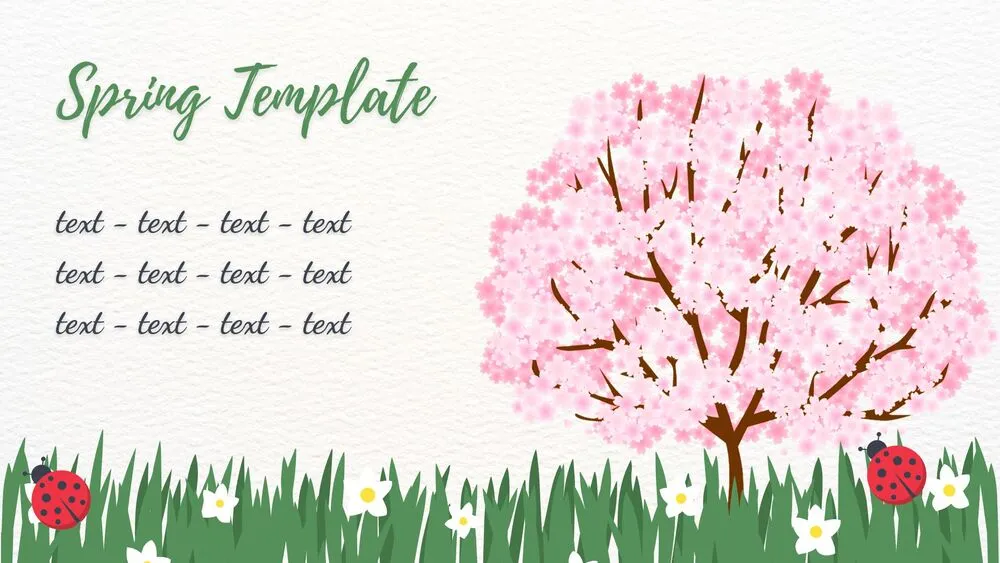
Cherry Blossom Meadow Spring Presentation Template for PowerPoint, Canva & Google Slides
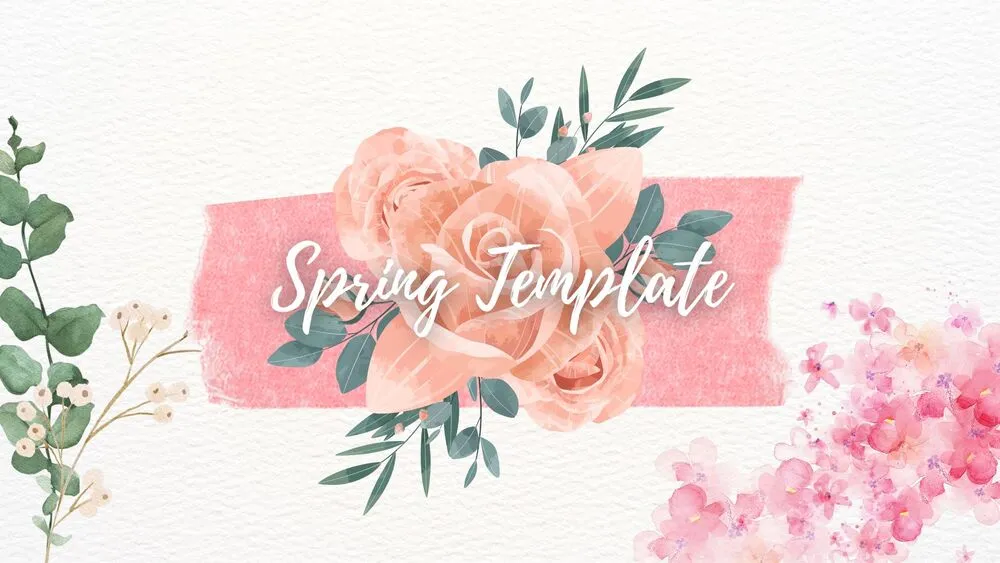
Pastel Watercolor Spring Presentation Template for PowerPoint, Canva & Google Slides

Cute Space Pastel Birthday Presentation Template for PowerPoint, Canva & Google Slides
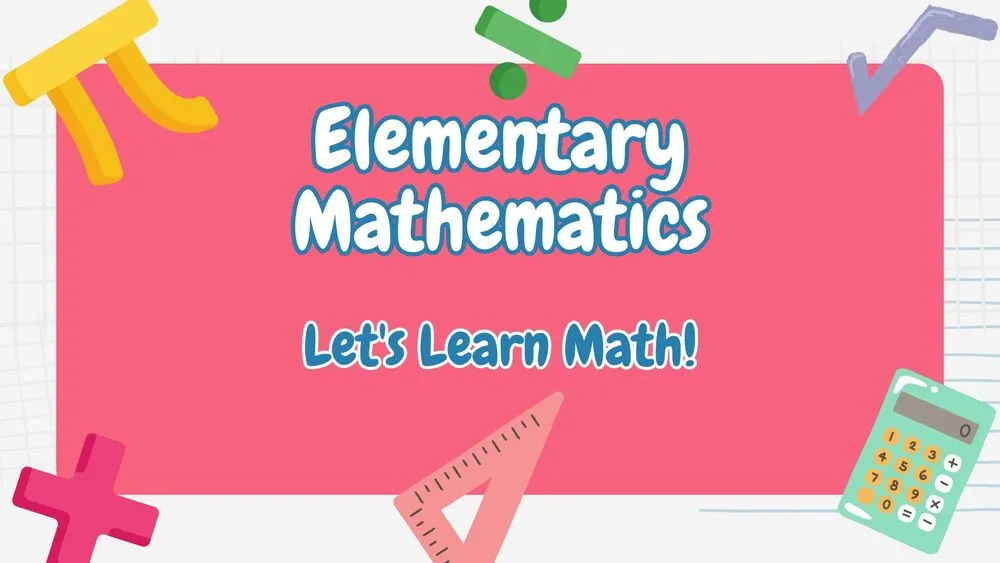
Cute Elementary Mathematics Presentation Template for PowerPoint, Canva & Google Slides
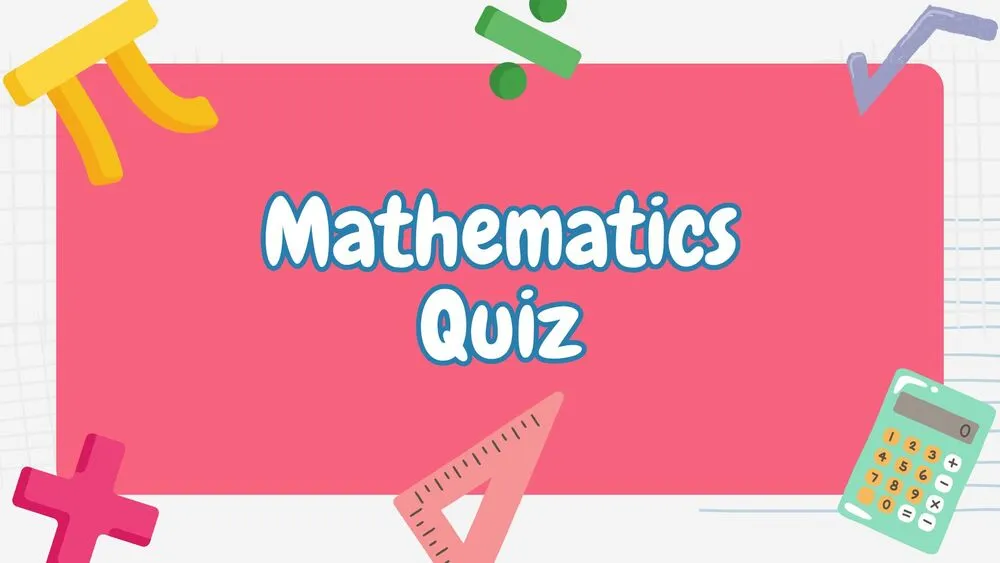
Cute Mathematics Quiz Presentation Template for PowerPoint, Canva & Google Slides

Pink Space Presentation Template for PowerPoint, Canva & Google Slides
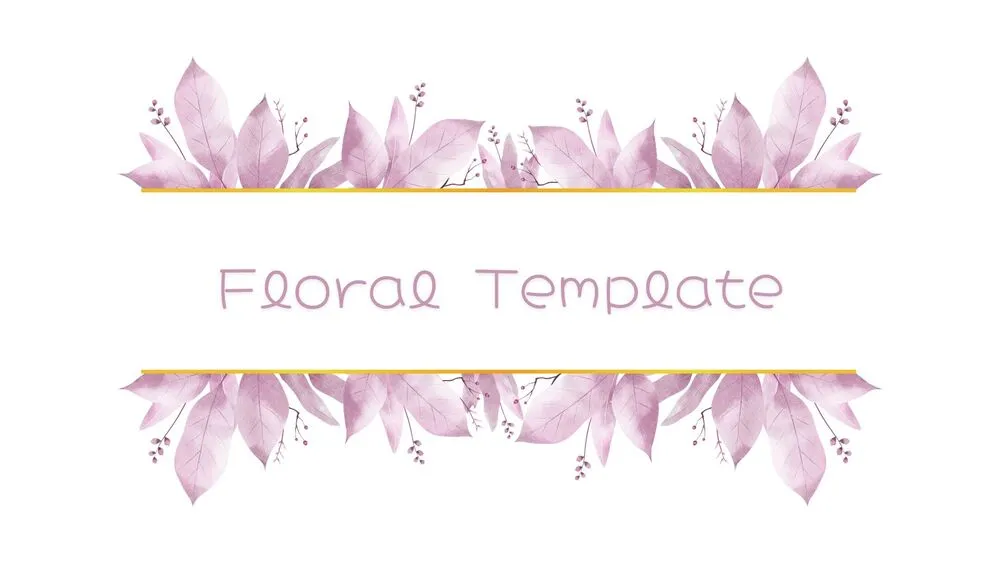
Floral Pink Presentation Template for PowerPoint, Canva & Google Slides