
Performance Presentation Templates and Slides – Free & Premium for PowerPoint, Canva & Google Slides
Download free performance presentation templates for PowerPoint, Canva, and Google Slides. Track goals and share clear results with performance dashboards and scorecards ⬇️
Explore the Best Performance PowerPoint Templates, Google Slides & Canva Performance Themes
✨ Performance slides help you turn results into a story people can act on, with clear KPIs, targets, and progress tracking. Use these presentation layouts to report wins, flag risks, and align teams on what changes next.
They’re ideal for weekly and monthly business reviews, marketing and sales performance reporting, product metrics updates, and operations dashboards. For example, show target vs actual for your top KPIs, add a line chart trend for the last 8–12 weeks, then close with an action list and owners.
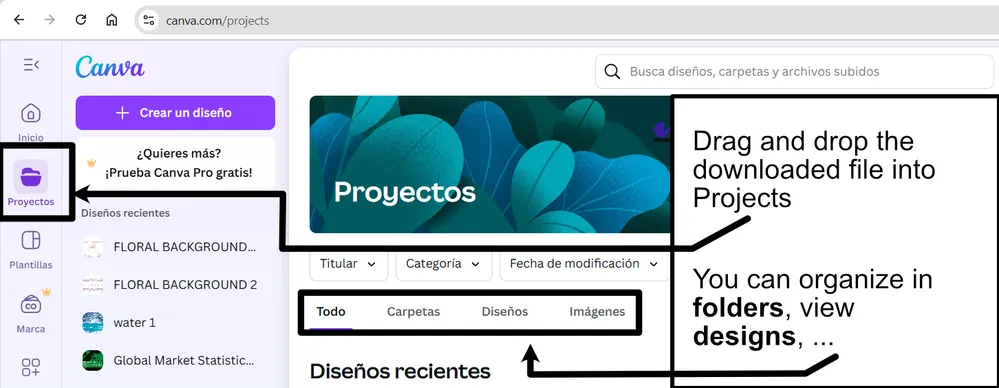
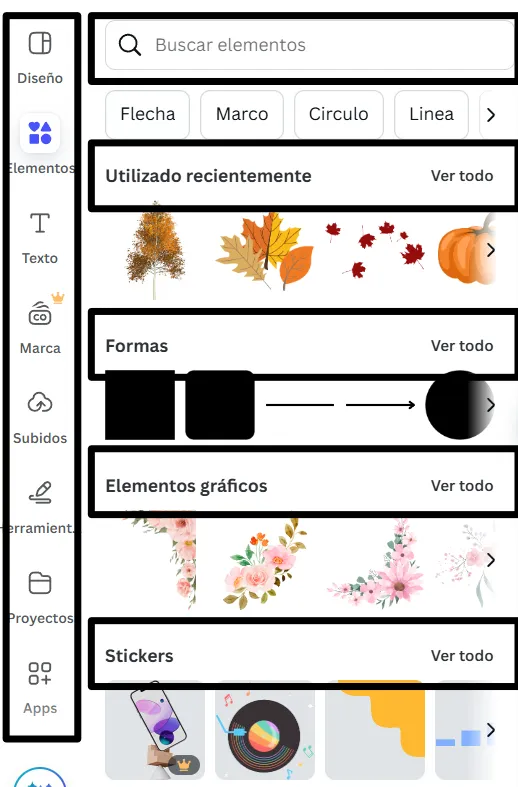
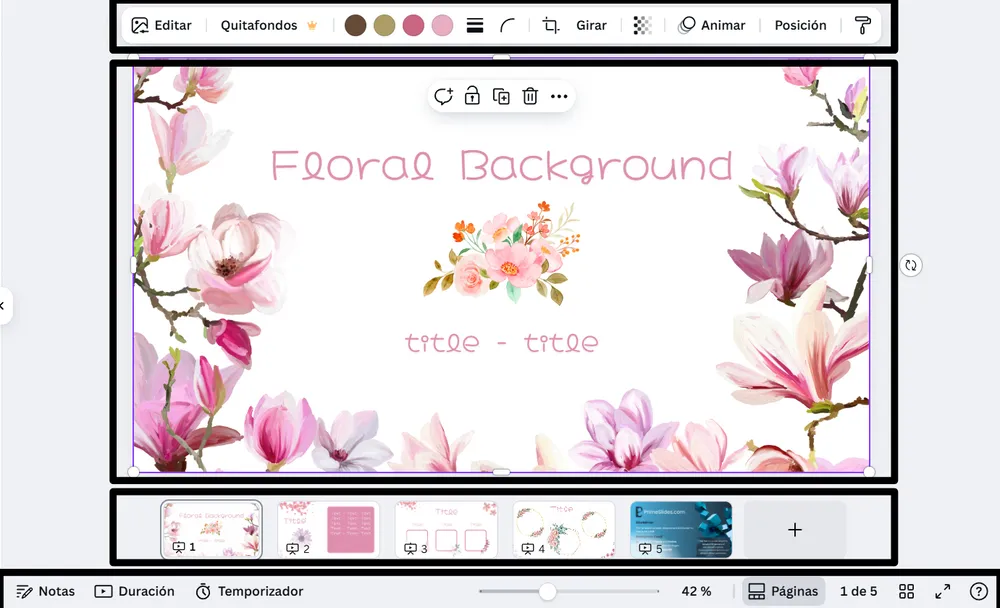
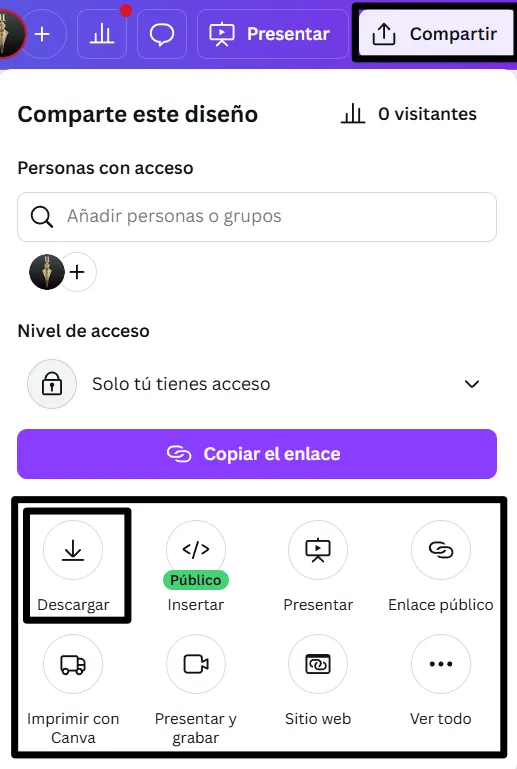
Edit the deck in PowerPoint, Canva, and Google Slides, then present live or export to PDF for sharing. Paste data from Sheets or Excel, keep status labels consistent, and give each slide one main metric so stakeholders can scan fast.
Readability tip: place the takeaway at the top and keep supporting numbers secondary, so the insight is obvious in seconds.
Best for:
- Executive performance reviews and business updates
- KPI dashboards and scorecard reporting
- Target vs actual and variance summaries
- Trend analysis with line charts
- Action plans with owners and timelines
Explore related templates:
❓ FAQs
Are these performance presentation templates free to download?
Yes—this tag includes free performance presentation templates. If a template is premium, it will be clearly labeled on its template page.
What is a performance presentation template?
An editable deck for reporting outcomes with KPIs, targets vs actuals, trends, and next steps in a clear, repeatable format.
How do I keep metric slides readable?
Focus on a small set of headline KPIs, label deltas directly, and use consistent status labels across the deck.
What visuals work best for performance reviews?
Use scorecards for status, line charts for trends, bar charts for channel or team splits, and a short timeline for next steps.
Do these slides work in PowerPoint, Canva, and Google Slides?
Yes, you can edit the slides in PowerPoint, Canva, and Google Slides, present live, and export to PDF for sharing.
How many KPIs should I include in a dashboard?
Keep it to 5–9 KPIs per dashboard slide, and move detailed breakdowns to separate slides to avoid clutter.
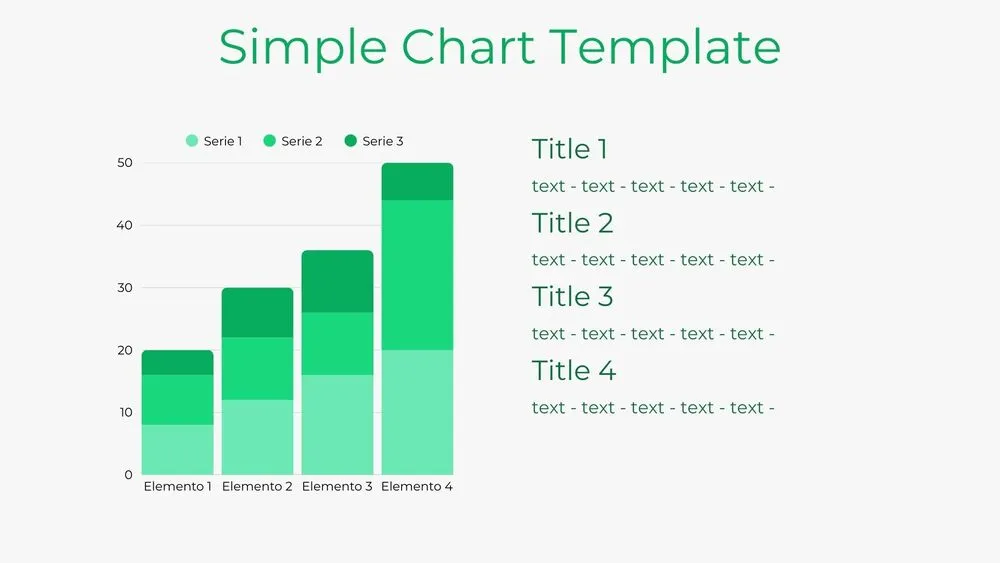
Bar Chart Presentation Template for PowerPoint, Canva & Google Slides
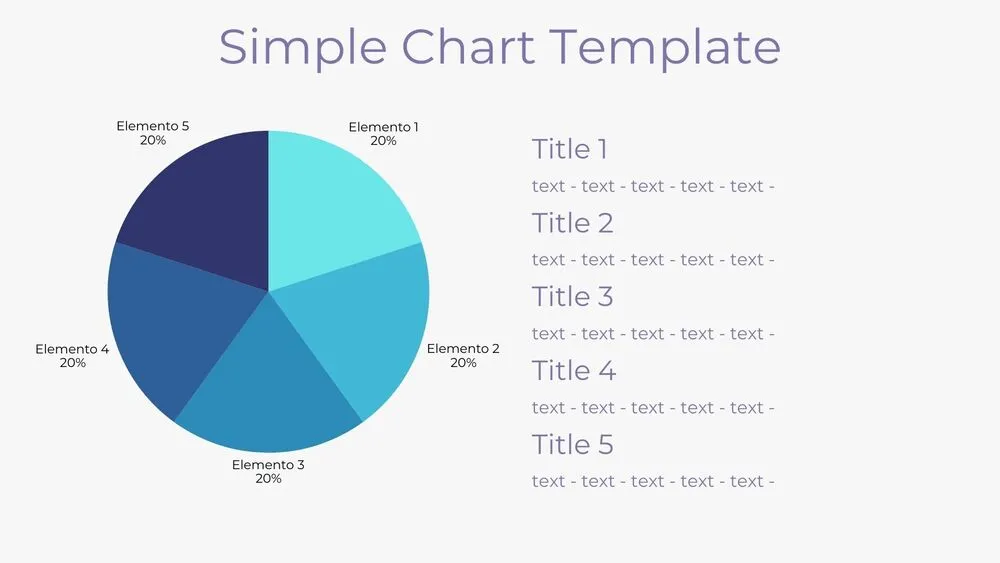
Solid Pie Chart Presentation Template for PowerPoint, Canva & Google Slides
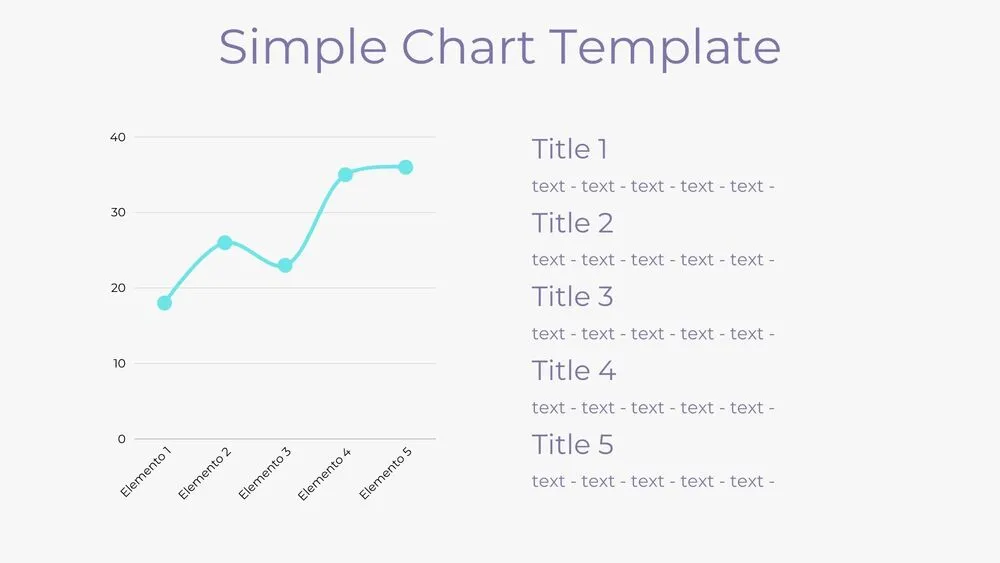
Line Chart Presentation Template for PowerPoint, Canva & Google Slides
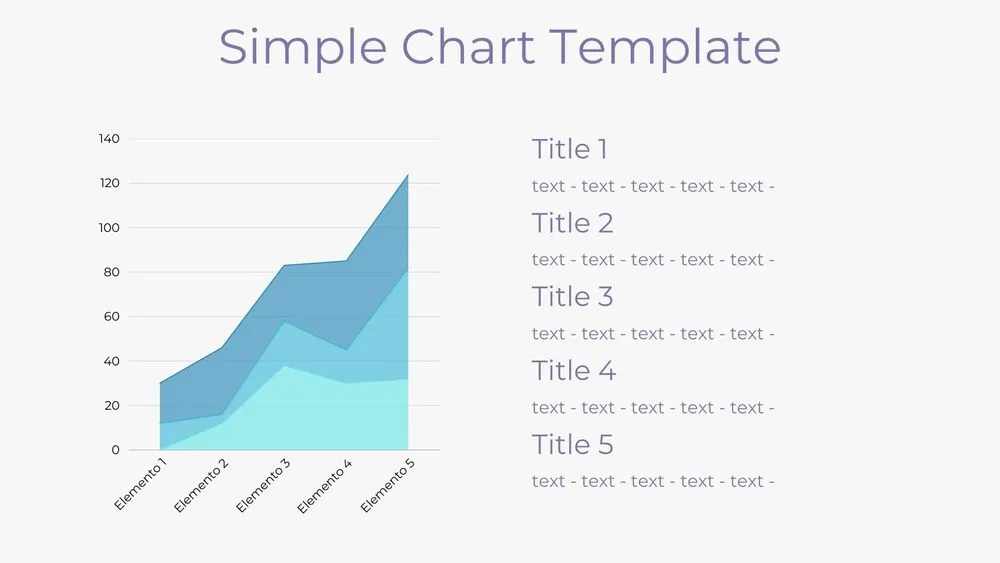
Area Chart Presentation Template for PowerPoint, Canva & Google Slides
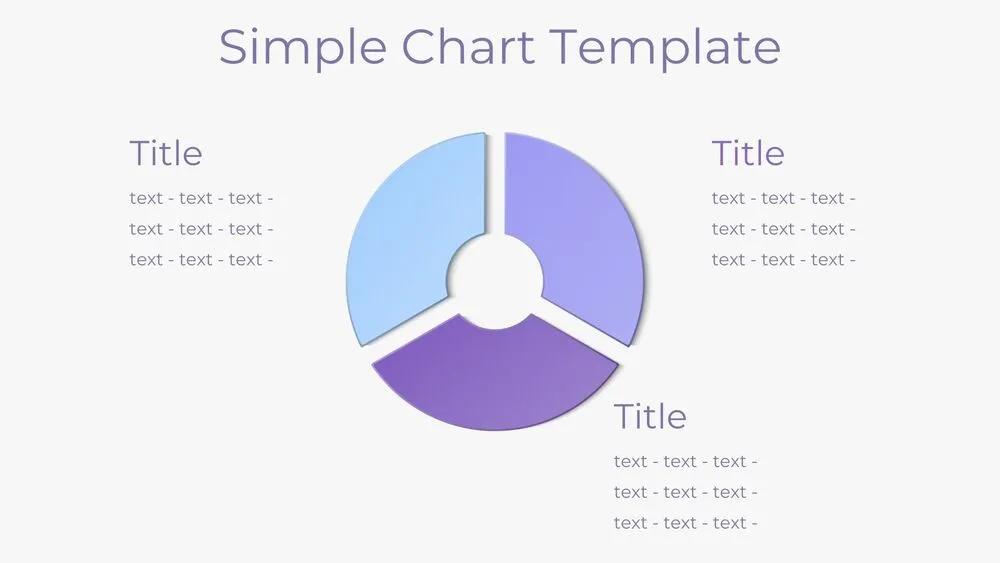
Donut Pie Chart Presentation Template for PowerPoint, Canva & Google Slides

Tech Startup Competitive Analysis Presentation Template for PowerPoint, Canva & Google Slides