
Pink Presentation Templates and Slides – Free & Premium for PowerPoint, Canva & Google Slides
Download free pink presentation templates for PowerPoint, Canva, and Google Slides. Create soft, stylish slides for lessons, events, and brand stories with clean, readable layouts ⬇️
Explore the Best Pink PowerPoint Templates, Google Slides & Canva Pink Themes
✨ Pink slides are a great fit when you want a warm, stylish look that still feels professional and easy to read. Use these pink powerpoint templates to create presentations for events, lessons, and brand storytelling with clean grids, soft accents, and photo-friendly layouts.
They work well for invitations, classroom decks, beauty and lifestyle topics, and celebration presentations. For example, open with a bold title, use a framed photo slide for key visuals, then add a simple agenda and a few highlight slides with pink callouts for important points.
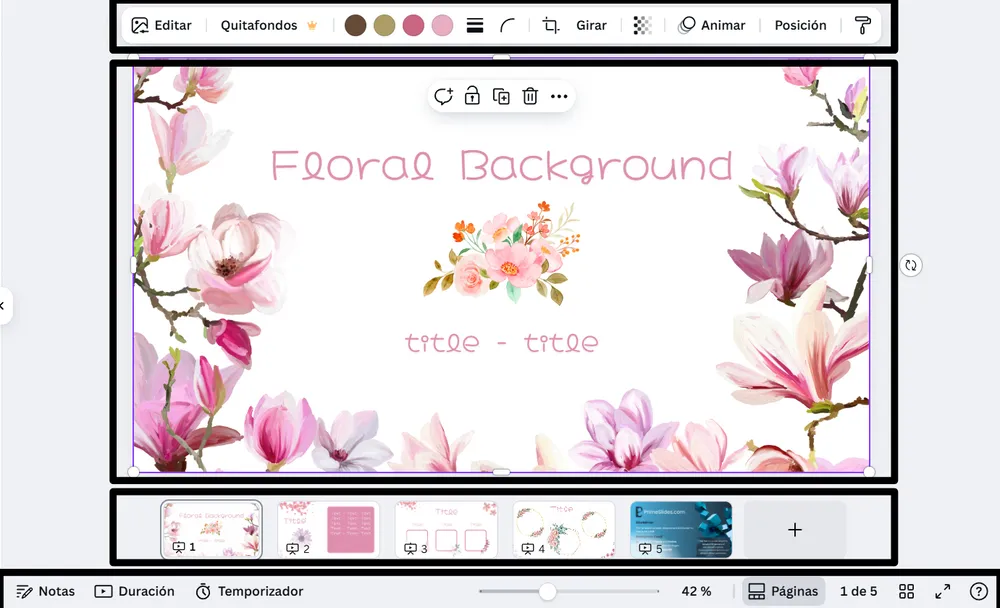
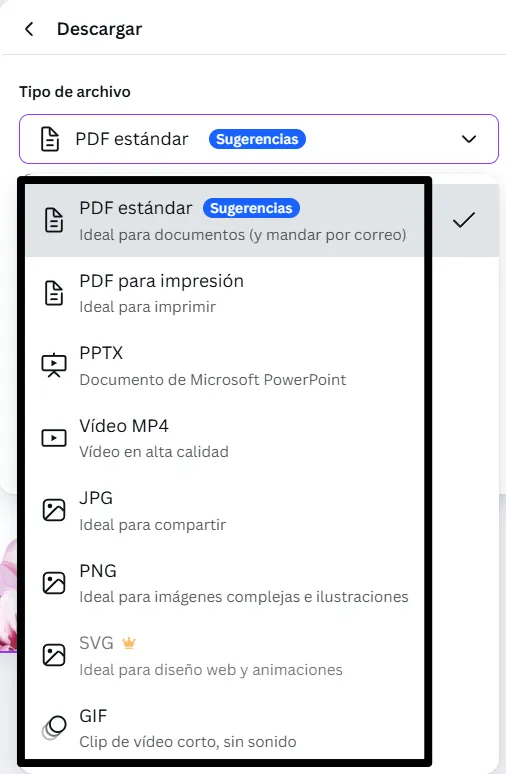
Edit the deck in PowerPoint, Canva, and Google Slides, including a pink google slides template workflow for collaboration, then present live or export to PDF for sharing. If you want a pink google slides theme look, keep body text dark, use one or two pink shades as accents, and maintain consistent spacing across slides.
Readability tip: use pink for headings and highlights, and keep long text on light backgrounds with strong contrast.
Best for:
- Pink event invitations and celebration slides
- Brand stories and lifestyle presentations
- Classroom lessons and teacher slides
- Photo slideshows with frames and captions
- Mother’s Day and family tribute decks
Explore related templates:
❓ FAQs
Are these pink presentation templates free to download?
Yes—this tag includes free pink presentation templates. If a template is premium, it will be clearly labeled on its template page.
What is a pink presentation template?
A themed deck that uses pink accents and clean layouts to support events, education, and branding while keeping slides readable.
Are there free pink PowerPoint templates?
Yes, you’ll find free pink PowerPoint templates in this tag, and premium options are clearly labeled on each template page.
Can I use these as a pink Google Slides theme?
Yes, open the slides in Google Slides to edit and collaborate, making them a practical option if you need a pink theme for google slides.
Do these slides work in PowerPoint, Canva, and Google Slides?
Yes, you can edit the slides in PowerPoint, Canva, and Google Slides, present live, and export to PDF for sharing.
How do I keep pink slides readable?
Use dark text on light backgrounds, limit accents to one or two pink shades, and keep plenty of whitespace around text and visuals.
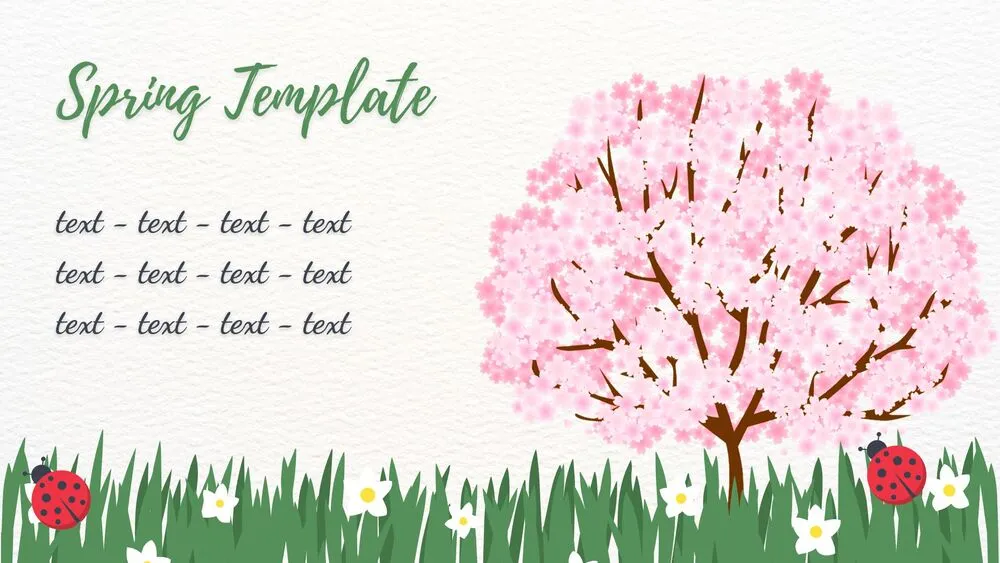
Cherry Blossom Meadow Spring Presentation Template for PowerPoint, Canva & Google Slides

Pastel Watercolor Spring Presentation Template for PowerPoint, Canva & Google Slides

Pastel Balloon Hearts Valentine’s Day Presentation Template for PowerPoint, Canva & Google Slides

Pink & White Cute Birthday Presentation Template for PowerPoint, Canva & Google Slides
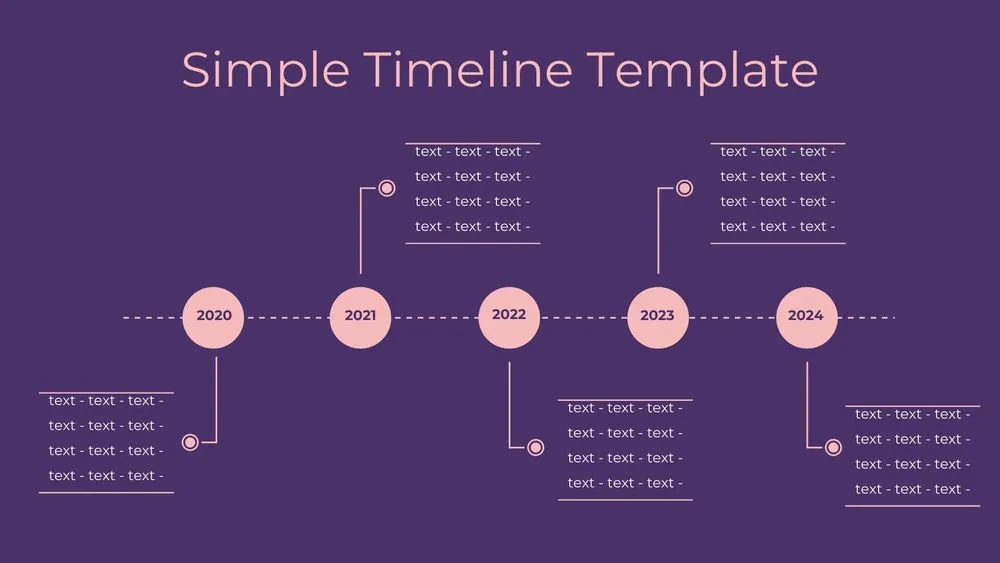
Dark Violet Pins Timeline Diagram Presentation Template for PowerPoint, Canva & Google Slides

Cute Elementary Mathematics Presentation Template for PowerPoint, Canva & Google Slides

Cute Mathematics Quiz Presentation Template for PowerPoint, Canva & Google Slides

Pink Space Presentation Template for PowerPoint, Canva & Google Slides