Task Management Presentation Templates and Slides – Free & Premium for PowerPoint, Canva & Google Slides
Download free task management presentation templates for PowerPoint, Canva, and Google Slides. Plan tasks, track progress, and present updates with clean boards, timelines, and KPIs ⬇️
Explore task management presentation templates and slides for PowerPoint, Canva & Google Slides
✨ Task management presentation templates help you organize work and communicate status without messy spreadsheets or long meeting notes. Use them to plan tasks, show priorities, and share progress in a deck that’s easy for any team to scan.
Best use cases include weekly team updates, sprint reviews, project kickoffs, and stakeholder check-ins. For example, present a simple board (to do, in progress, done), add a milestones slide for key dates, and finish with an action list that includes owners and due dates.
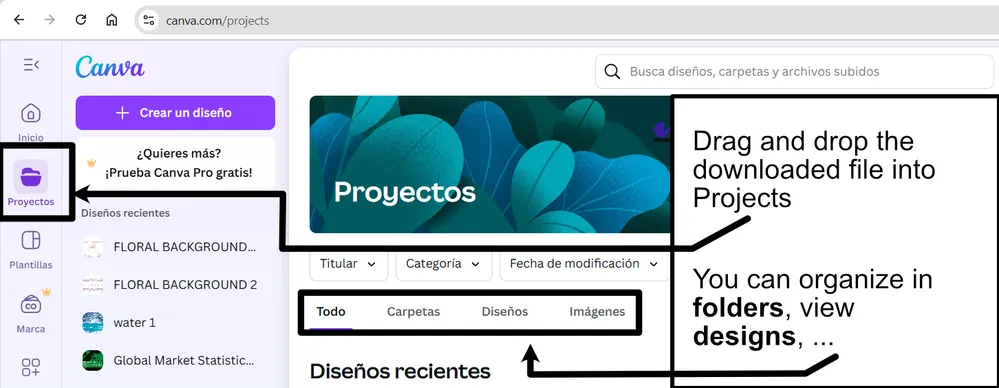
Edit in PowerPoint, Canva, or Google Slides, then present live or export to PDF for sharing and handouts. Add checklist slides, a timeline for dependencies, and a KPI snapshot, paste data from Sheets/Excel, and reuse the same layout each week to keep reporting consistent.
Readability tip: Use the same status labels everywhere, and keep each slide focused on one update so decisions are quick.
Best for:
- Weekly task status presentations
- Sprint planning and review decks
- Project kickoffs and action plans
- Workload and priority overviews
- Stakeholder updates with owners and dates
Explore related templates:
❓ FAQs
Are these task management presentation templates free to download?
Yes—this tag includes free task management presentation templates. If a template is premium, it will be clearly labeled on its template page.
What is a task management template?
A ready-to-edit slide set with boards, lists, timelines, and check-ins to plan work and report status clearly.
Do these slides work in PowerPoint, Canva, and Google Slides?
Yes, you can edit and present them in PowerPoint, Canva, and Google Slides, then export to PDF for sharing.
How do I keep status updates clear?
Use consistent labels like “to do”, “in progress”, and “done”, add owners and due dates, and avoid mixing too many topics on one slide.
What should a weekly task update deck include?
Include priorities, what changed since last week, blockers, upcoming milestones, and next actions with owners.
How do I show task progress without clutter?
Group tasks by status, limit each list to the top items, and link detailed notes to a backup slide if needed.
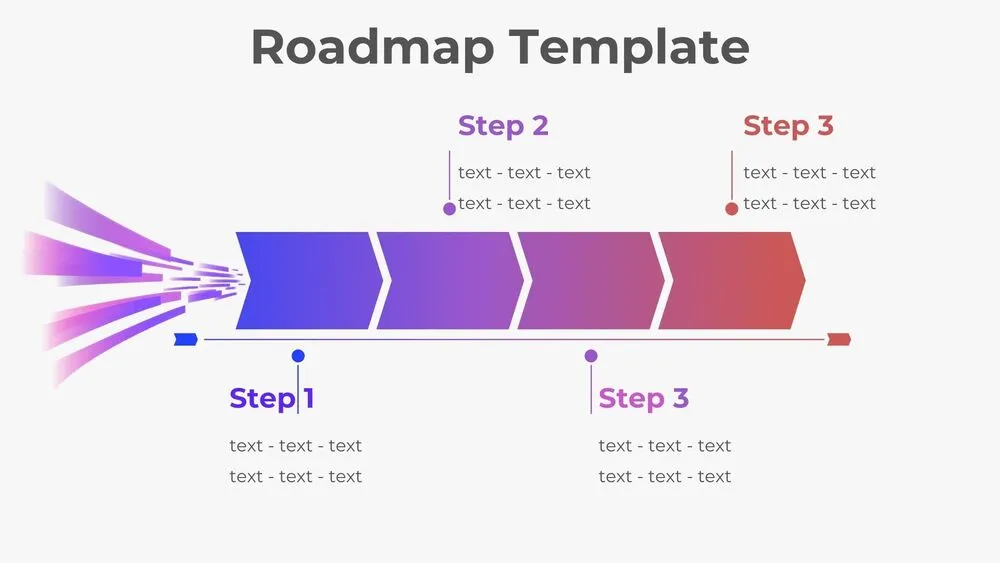
Horizontal Rocket Roadmap Diagram Presentation Template for PowerPoint, Canva & Google Slides
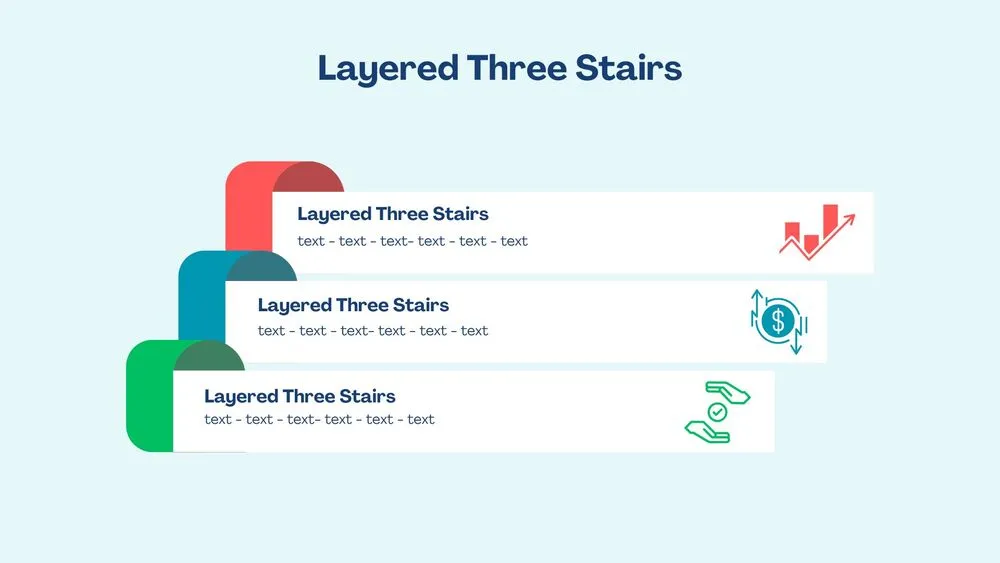
3D Layered Three Stairs Diagram Presentation Template for PowerPoint, Canva & Google Slides
Minimalist Blue Flowchart Diagram Presentation Template for PowerPoint, Canva & Google Slides