Cómo crear un PowerPoint online gratis y ver archivos PPT/PPTX sin instalar nada
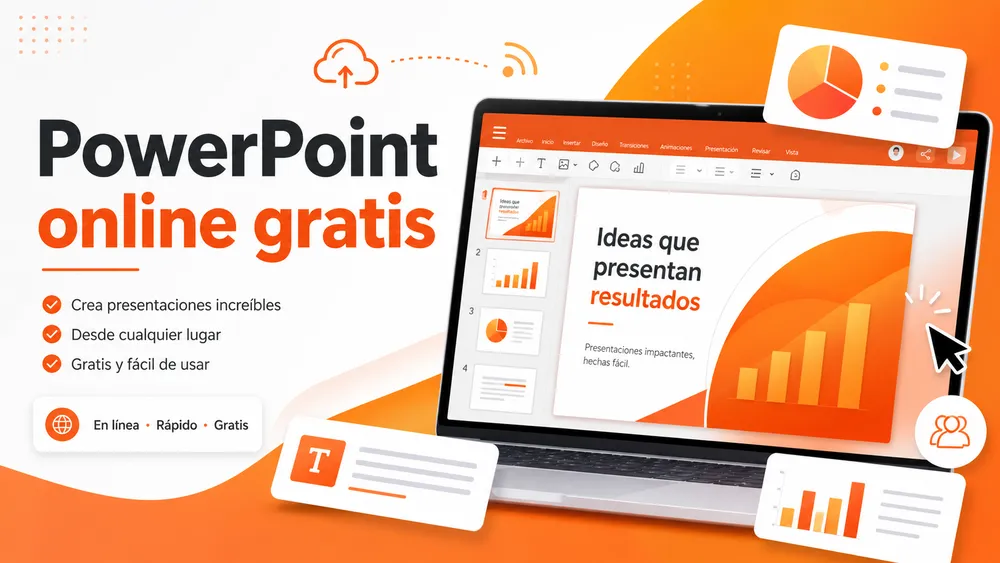
Crear un PowerPoint online gratis es posible sin instalar Microsoft Office ni descargar programas. Puedes hacerlo desde el navegador con PowerPoint para la Web, abrir archivos PPT o PPTX, editarlos y descargarlos después como presentación o PDF.
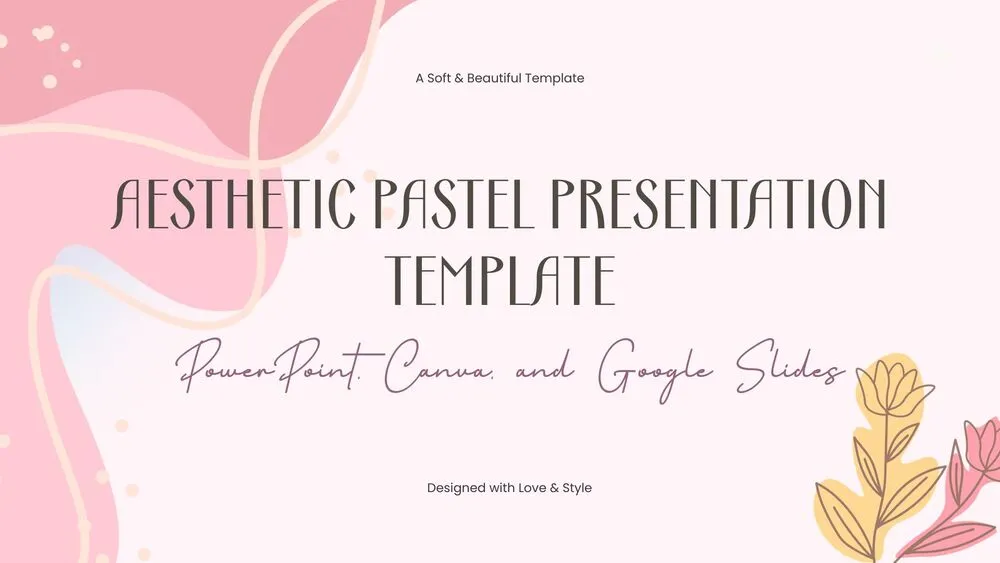
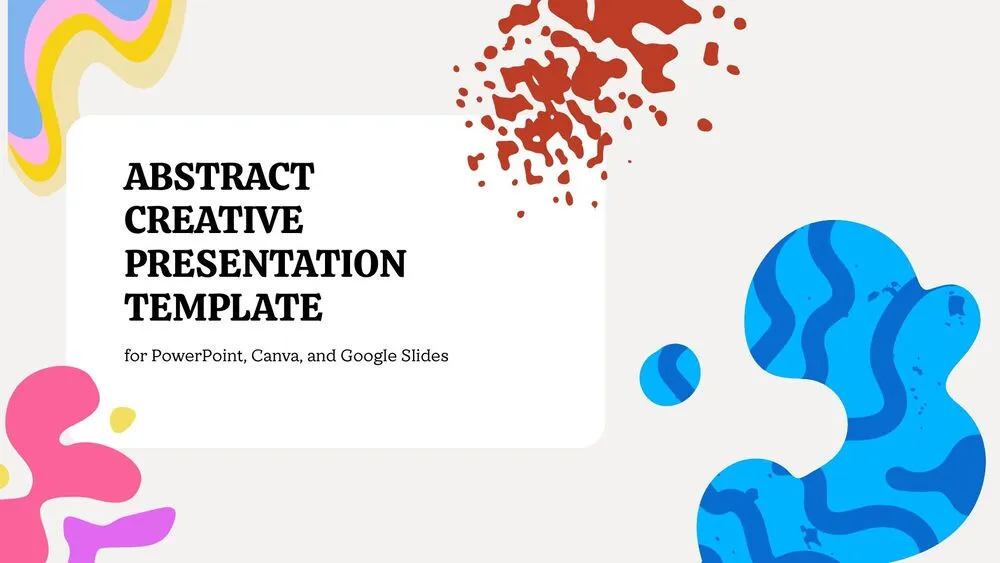
En esta guía te explico cómo crear un PowerPoint online gratis, cómo ver archivos PPT/PPTX sin instalar nada y qué alternativas puedes usar, como Canva o Google Slides. Además, si no quieres empezar desde una diapositiva en blanco, puedes usar una plantilla de PrimeSlides como base y personalizarla en pocos minutos.
Qué necesitas para crear un PowerPoint online gratis
Para hacer un PowerPoint online solo necesitas tres cosas básicas: conexión a internet y una cuenta en Microsoft. Lo importante es decidir si quieres crear una presentación desde cero, editar una plantilla o simplemente abrir un archivo PPT/PPTX.
La opción más directa es usar PowerPoint desde la Web https://powerpoint.cloud.microsoft/es-es/ con una cuenta de Microsoft. Desde ahí puedes crear una presentación en blanco, abrir archivos recientes, usar una plantilla y guardar los cambios online mientras trabajas.
Es útil si no tienes PowerPoint instalado, estás usando un ordenador ajeno o quieres editar una presentación desde cualquier dispositivo.
Una plantilla para no empezar desde cero
Puedes crear una presentación en blanco, pero si quieres ahorrar tiempo, lo más práctico es partir de una plantilla. Así ya tienes portada, secciones, estilos, colores y diseños de diapositivas preparados.
En mi caso, para una presentación rápida prefiero elegir primero una plantilla y después adaptarla al contenido. En PrimeSlides puedes encontrar muchas plantillas listas para ser usadas.
Un archivo PPT o PPTX si solo quieres verlo o editarlo
También puedes usar PowerPoint Online para abrir una presentación que ya tienes. Los formatos más habituales son:
- PPT: formato antiguo de PowerPoint.
- PPTX: formato actual y más común.
- PDF: ideal para compartir o presentar sin que el diseño se mueva.
Si te han enviado una presentación o has descargado una plantilla, puedes subirla a PowerPoint Online o abrirla desde OneDrive para verla y editarla desde el navegador.
Cómo crear un PowerPoint online gratis con PowerPoint para la Web
La web PowerPoint.cloud es la opción más lógica si quieres crear un PPT online gratis y mantener buena compatibilidad con archivos de PowerPoint. Además, al ser la herramienta oficial de Microsoft, suele respetar mejor el formato original de los archivos PPTX que otras alternativas.
1. Entra en PowerPoint Online
El primer paso es entrar en PowerPoint.cloud desde el navegador e iniciar sesión con tu cuenta de Microsoft. No necesitas instalar el programa de escritorio para empezar.
Una vez dentro, verás opciones para crear una presentación en blanco, abrir documentos recientes o empezar desde una plantilla. Microsoft también ofrece un creador de presentaciones online con plantillas editables, colores, animaciones y funciones de IA en PowerPoint.
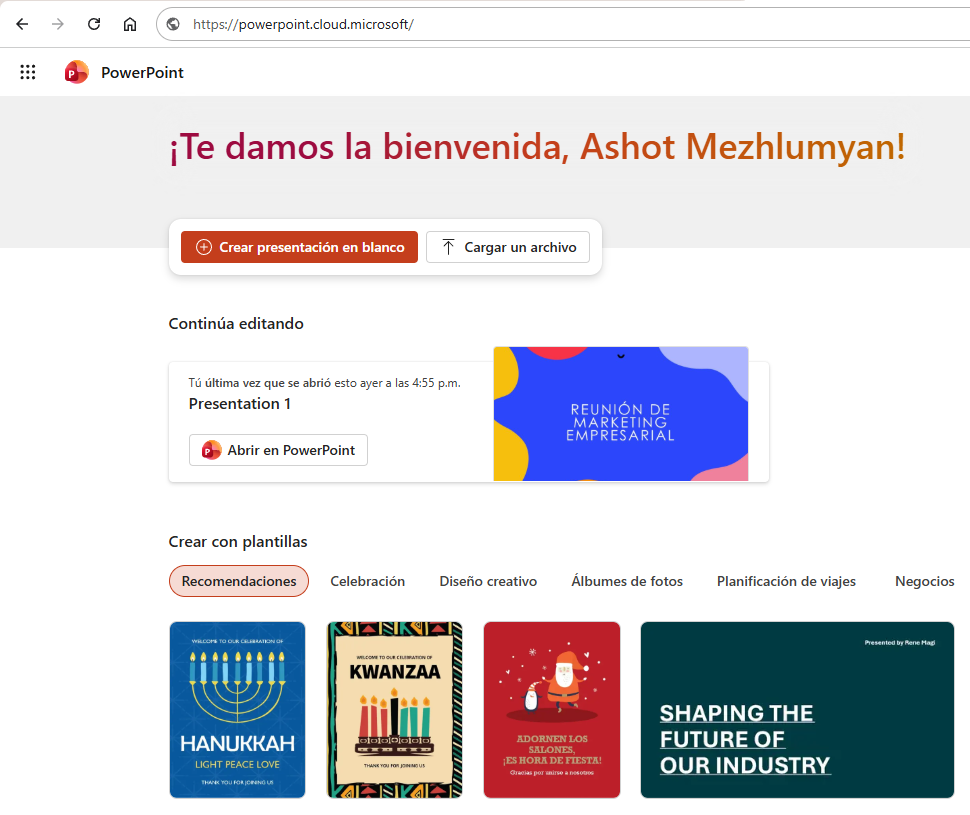
2. Elige una presentación en blanco o sube una plantilla
Aquí tienes dos caminos:
El primero es crear una presentación en blanco. Es útil si ya tienes muy clara la estructura, los textos y el diseño.
El segundo, y el que recomiendo para la mayoría de casos, es usar una plantilla. Puedes descargar una plantilla de presentación en PrimeSlides y después abrirla o subirla a PowerPoint Online para personalizarla.
Esto te evita tener que diseñar desde cero elementos como: portada, índice, separadores de sección, diapositivas de contenido, gráficos, tablas, líneas de tiempo, conclusiones, diapositiva final.
3. Edita textos, imágenes, colores y diapositivas
Una vez abierta la presentación, ya puedes adaptarla. Cambia los títulos, sustituye textos de ejemplo, añade tus imágenes, ajusta colores y elimina las diapositivas que no necesites.
Lo mejor es trabajar por bloques:
Primero, define el mensaje principal. Después, ordena las secciones. Luego, completa las diapositivas una a una. Y al final, revisa la parte visual: tamaños de texto, alineaciones, colores, imágenes y consistencia.
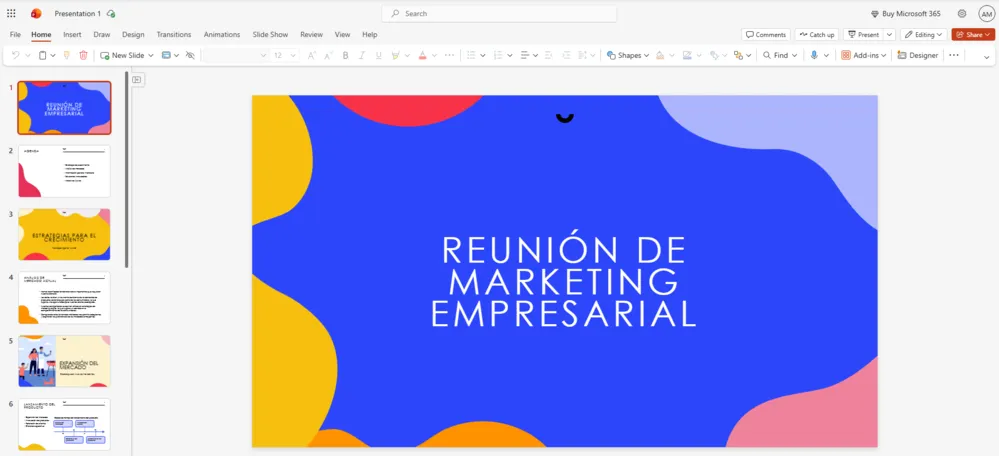
No intentes dejar perfecta cada diapositiva desde el principio. Es más rápido montar primero el contenido y después pulir el diseño.
4. Guarda, comparte o descarga la presentación
PowerPoint para la Web guarda automáticamente mientras trabajas, siempre que estés online. También permite exportar o descargar una copia, por ejemplo como PDF, según indica Microsoft en su página de soporte.
Cuando termines, puedes:
- compartir la presentación mediante enlace;
- colaborar con otras personas;
- descargar una copia;
- exportarla como PDF;
- presentarla directamente desde el navegador.
Mi consejo: antes de exponer, descarga siempre una copia en PDF. Así tendrás una versión estable por si el ordenador, la conexión o la compatibilidad del archivo fallan en el último momento.
Cómo ver archivos PPT y PPTX online gratis
Crear presentaciones online está muy bien, pero muchas veces la necesidad real es más simple: tienes un archivo PPT o PPTX y solo quieres abrirlo para verlo. La buena noticia es que también puedes hacerlo online.
Ver un PPT o PPTX con PowerPoint Online
Si el archivo es PPTX, PowerPoint Online suele ser la opción más segura. Puedes subir el archivo a OneDrive o abrirlo desde la web de PowerPoint. Al estar diseñado para trabajar con presentaciones PowerPoint, normalmente mantiene mejor las fuentes, diseños, animaciones y distribución que otros visores.
Este método es ideal cuando:
- te han enviado una presentación por email;
- has descargado una plantilla;
- quieres revisar un archivo sin instalar Office;
- necesitas editar un detalle rápido;
- quieres compartir el archivo con otra persona.
Abrir un PowerPoint desde OneDrive
Otra forma cómoda de ver un PowerPoint online gratis es subirlo a OneDrive. Una vez subido, puedes abrirlo directamente en el navegador con PowerPoint.
Este flujo es bastante práctico:
- Entra en OneDrive.
- Sube tu archivo PPT o PPTX.
- Haz clic sobre el archivo.
- Ábrelo con PowerPoint desde la Web.
- Revísalo, edítalo o compártelo.
Si vas a trabajar con varias presentaciones, tenerlas en OneDrive te ayuda a acceder desde distintos dispositivos sin depender de un único ordenador.
Qué hacer si el archivo no se ve bien
A veces un PPT o PPTX se abre, pero no se ve exactamente igual que en el ordenador original. Puede pasar por varios motivos:
- la fuente usada no está disponible;
- hay vídeos o audios incrustados;
- el archivo viene de una versión antigua de PowerPoint;
- hay animaciones muy complejas;
- el diseño depende de elementos externos.
En ese caso, prueba estas soluciones:
- abre el archivo con PowerPoint Online;
- descarga una copia como PDF;
- sustituye fuentes raras por fuentes estándar;
- revisa las diapositivas una a una;
- si es una plantilla, usa una versión compatible con PowerPoint, Canva o Google Slides.
Cómo crear un PPT online con una plantilla de PrimeSlides
Esta es la forma más rápida de pasar de “tengo que hacer una presentación” a “ya tengo una base profesional lista para editar”.
Descarga una plantilla compatible
Primero, entra en PrimeSlides y elige una plantilla que encaje con tu presentación. En la home de PrimeSlides se indica que puedes encontrar plantillas gratis para PowerPoint, Canva y Google Slides, con diseños profesionales, creativos y visuales para negocios, educación, marketing y otros usos.
Puedes empezar por la categoría general de plantillas de presentación gratis o ir directamente a la plataforma que vas a usar:
Súbela a PowerPoint Online, Canva o Google Slides
Una vez tengas la plantilla, puedes abrirla en la herramienta que prefieras. Si tu prioridad es trabajar con formato PPTX, usa PowerPoint Online. Si buscas editar de forma visual y sencilla, Canva puede resultarte más cómodo. Si ya trabajas con Google Drive y quieres colaboración rápida, Google Slides es una gran alternativa.
La ventaja de usar plantillas compatibles con varias plataformas es que no te atas a una sola herramienta. Puedes preparar tu presentación en PowerPoint Online, retocarla en Canva o compartirla en Google Slides según lo que necesites.
Personaliza el diseño con tu contenido
Cuando tengas la plantilla abierta, no te limites a cambiar textos. Adáptala a tu mensaje.
Empieza por estas partes:
- cambia la portada;
- ajusta los títulos;
- elimina diapositivas que no uses;
- duplica las que te sirvan;
- añade tus imágenes;
- adapta los colores a tu marca;
- revisa la conclusión;
- prepara una diapositiva final clara.
En mi caso, lo que mejor funciona es usar la plantilla como estructura, no como una jaula. Es decir, aprovecho el diseño base, pero reorganizo las diapositivas según lo que quiero contar. Así la presentación no parece una plantilla genérica, sino una presentación hecha a medida.
Exporta la presentación en PPTX o PDF
Cuando termines, guarda tu archivo en el formato que más te convenga.
Usa PPTX si quieres seguir editando la presentación después. Usa PDF si quieres enviarla, imprimirla o presentarla sin que se mueva el diseño. Y si vas a compartirla con un equipo, puedes usar un enlace online para que otras personas comenten o editen.
Alternativas para hacer presentaciones online gratis
PowerPoint Online no es la única opción. También puedes crear presentaciones online gratis con Canva o Google Slides. Cada herramienta tiene sus ventajas y conviene elegir según tu objetivo.
Canva: la opción más visual y sencilla
Canva es una alternativa muy popular para hacer presentaciones online con un enfoque visual. Está pensada para diseñar de forma sencilla desde el navegador, con plantillas, elementos gráficos y opciones rápidas de edición. Canva presenta su herramienta como un programa para crear presentaciones online gratis.
Es una buena opción si quieres:
- crear una presentación visual rápidamente;
- usar muchos recursos gráficos;
- diseñar sin tener experiencia;
- preparar presentaciones para redes, clases o propuestas creativas;
- trabajar con una interfaz muy intuitiva.
La parte menos positiva es que, si vienes de un archivo PPTX complejo, puede que algunos elementos no se comporten igual que en PowerPoint. Por eso, para compatibilidad pura con PowerPoint, sigo prefiriendo PowerPoint Online.
Google Slides: ideal para colaborar y trabajar desde Drive
Google Slides es una alternativa muy cómoda si ya usas Google Drive. Te permite crear, editar y compartir presentaciones desde el navegador, colaborar con otras personas y tener todo guardado en la nube. Google presenta Slides como una solución para crear presentaciones online dentro de Google Workspace.
Es recomendable si:
- trabajas con un equipo;
- usas Google Drive a diario;
- quieres compartir enlaces fácilmente;
- necesitas comentarios y edición colaborativa;
- prefieres una herramienta ligera y sencilla.
También es una buena opción para estudiantes, profesores, equipos de marketing o cualquier persona que necesite trabajar en grupo sin complicarse.
PowerPoint Online: la mejor opción para compatibilidad con PPTX
Si tu archivo es PPTX o quieres mantener el formato de PowerPoint lo mejor posible, PowerPoint Online suele ser la opción más recomendable.
Úsalo si:
- ya tienes un archivo de PowerPoint;
- has descargado una plantilla en PPTX;
- necesitas abrir un PowerPoint sin instalar nada;
- quieres exportar después en PDF;
- quieres colaborar sin salir del entorno Microsoft.
Además, PowerPoint Online permite compartir presentaciones, colaborar en tiempo real y descargar o compartir archivos de forma gratuita como PDF o mediante un vínculo de OneDrive, según explica Microsoft.
PowerPoint Online vs Canva vs Google Slides: cuál elegir
No hay una herramienta perfecta para todo. La mejor depende de lo que necesites hacer.
| Herramienta | Mejor para | Ventaja principal | Cuándo elegirla |
|---|---|---|---|
| PowerPoint Online | Crear, abrir y editar PPT/PPTX | Compatibilidad con PowerPoint | Si trabajas con archivos PPTX |
| Canva | Diseñar presentaciones visuales | Facilidad de diseño | Si quieres algo bonito rápido |
| Google Slides | Colaborar online | Trabajo en equipo y Drive | Si compartes con varias personas |
Si quieres máxima compatibilidad
Elige PowerPoint Online. Es la opción más lógica para abrir PPTX, editar PowerPoint online gratis y mantener la estructura original de la presentación.
Si quieres diseñar rápido
Elige Canva. Es cómodo, visual y fácil de usar, sobre todo si te cuesta diseñar desde cero.
Si quieres colaborar en equipo
Elige Google Slides. Si tu equipo ya trabaja con Google Drive, compartir y editar una presentación será muy sencillo.
Consejos para que tu presentación online quede profesional
Crear una presentación online gratis no significa que tenga que parecer básica. Con unos cuantos ajustes puedes conseguir un resultado mucho más limpio y profesional.
No empieces desde una diapositiva en blanco
Este es el consejo más importante. Una diapositiva en blanco te obliga a tomar demasiadas decisiones: colores, estructura, portada, tipografías, orden visual, jerarquías, iconos, imágenes…
Una plantilla resuelve gran parte de ese trabajo. Por eso, si quieres hacer una presentación rápido y con buen aspecto, empieza por una base ya diseñada.
Puedes buscar una plantilla en PrimeSlides y adaptarla a tu tema en lugar de construirlo todo desde cero.
Usa una estructura clara
Una presentación no es un documento lleno de texto. Es una guía visual para comunicar una idea. Antes de diseñar, define la estructura:
- Portada.
- Contexto.
- Problema o idea principal.
- Desarrollo.
- Datos, ejemplos o argumentos.
- Conclusión.
- Cierre o llamada a la acción.
Si la presentación es para clase, añade objetivos y resumen. Si es para negocio, añade problema, solución, propuesta y próximos pasos. Si es para marketing, añade diagnóstico, estrategia, acciones y métricas.
Cuida portada, tipografías y colores
La portada marca la primera impresión. No hace falta recargarla, pero sí debe verse clara y cuidada.
Revisa también:
- que los títulos tengan buen tamaño;
- que el texto no sea demasiado pequeño;
- que los colores tengan contraste;
- que las imágenes no estén deformadas;
- que todas las diapositivas mantengan el mismo estilo.
Un error común es mezclar demasiadas tipografías, colores o estilos. Cuanto más consistente sea la presentación, más profesional se verá.
Exporta una copia en PDF antes de presentar
Aunque trabajes en PowerPoint Online, Canva o Google Slides, guarda una copia final en PDF. Esto evita problemas de compatibilidad, fuentes cambiadas o diseños movidos.
Yo lo haría siempre así:
- una copia editable en PPTX o en la herramienta online;
- una copia final en PDF;
- una copia en la nube por seguridad.
Conclusión
Crear un PowerPoint online gratis es una solución perfecta si quieres hacer una presentación desde el navegador, sin instalar programas y sin complicarte. PowerPoint Online es la opción más recomendable si trabajas con archivos PPT o PPTX, Canva es ideal si quieres diseñar rápido y Google Slides funciona muy bien si necesitas colaborar con otras personas.
Mi consejo es empezar por una plantilla. En lugar de perder tiempo diseñando desde cero, puedes descargar una plantilla de PrimeSlides, abrirla en PowerPoint Online, Canva o Google Slides, personalizarla con tu contenido y exportarla cuando esté lista.
Así puedes crear, ver y editar presentaciones online gratis con una base visual mucho más profesional desde el primer minuto.
❔ Preguntas frecuentes
Sí. Puedes usar PowerPoint para la Web desde el navegador con una cuenta de Microsoft. También puedes usar alternativas como Canva o Google Slides para crear presentaciones online gratis.
Sí. Puedes subir el archivo a OneDrive y abrirlo con PowerPoint Online desde el navegador. Es una de las formas más sencillas de ver o editar un PPTX sin instalar el programa de escritorio.
Sí. Si abres el archivo con PowerPoint para la Web, puedes editar textos, imágenes, diapositivas y otros elementos básicos. Microsoft indica que PowerPoint para la Web permite crear presentaciones con imágenes, vídeos, transiciones y animaciones.
Sí. Puedes usar plantillas de PrimeSlides como punto de partida para crear presentaciones en PowerPoint, Canva o Google Slides. La web ofrece plantillas gratis para estas plataformas y las organiza por estilo, temática y tipo de diseño.
Depende. PowerPoint Online es mejor para compatibilidad con PPTX, Canva es más cómodo para diseño visual rápido y Google Slides es muy práctico para colaborar desde Google Drive.
Si quieres seguir editando, descarga en PPTX. Si quieres presentar, enviar o imprimir sin que se mueva el diseño, descarga también una copia en PDF.
Puedes subirlo a OneDrive y abrirlo con PowerPoint Online. Si el archivo es antiguo o tiene elementos complejos, revisa que todo se vea bien antes de presentarlo.
No necesariamente. Puedes usar PowerPoint para la Web desde el navegador. También puedes crear presentaciones online con Canva o Google Slides.